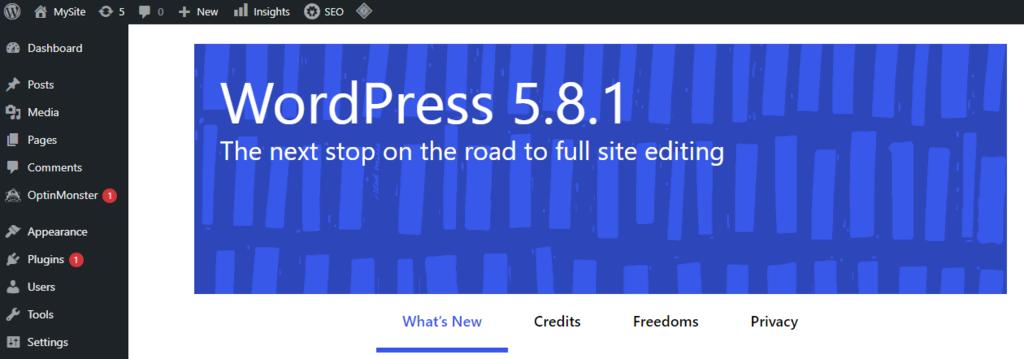
Cara Update Versi WordPress, Tema, Dan Plugin Dengan Aman
Memperbarui WordPress, tema, dan plugin secara rutin adalah langkah penting menjaga keamanan dan performa website. Namun, proses ini harus dilakukan dengan hati-hati agar tidak menyebabkan gangguan atau kehilangan data.
Panduan ini akan membahas langkah-langkah lengkap mulai dari persiapan hingga eksekusi update yang aman, termasuk cara mengatasi masalah kompatibilitas dan melakukan rollback jika diperlukan.
Persiapan sebelum melakukan pembaruan
Sebelum melakukan pembaruan pada WordPress, tema, maupun plugin, langkah persiapan sangat penting agar proses berjalan lancar dan aman. Dengan melakukan persiapan yang matang, risiko kehilangan data atau gangguan operasional website dapat diminimalisir. Tahapan ini juga membantu memastikan bahwa website tetap stabil dan kompatibel setelah pembaruan selesai dilakukan.
Berikut adalah poin-poin utama yang harus dipastikan dan dilakukan sebelum melakukan update, mulai dari pencadangan data hingga identifikasi komponen yang akan diperbarui.
Pencadangan lengkap website WordPress
Pencadangan adalah langkah pertama dan terpenting. Pastikan seluruh data dan file website tersimpan dengan aman sehingga dapat dikembalikan jika terjadi kendala selama proses pembaruan. Pencadangan meliputi database, file inti, tema, dan plugin.
- Pencadangan basis data: Meliputi seluruh isi tabel database yang menyimpan konten, pengaturan, dan data pengguna. Biasanya bisa dilakukan melalui phpMyAdmin atau plugin cadangan otomatis yang tersedia di WordPress.
- Pencadangan file website: Termasuk semua file inti WordPress, tema aktif, plugin, serta file media yang diunggah. Bisa dilakukan dengan mengunduh seluruh folder melalui FTP atau menggunakan plugin backup yang mendukung ekspor lengkap.
Memastikan pencadangan berhasil dilakukan dan tersimpan di lokasi aman sebelum melanjutkan proses pembaruan sangat krusial untuk menghindari risiko kehilangan data.
Penyusunan daftar plugin dan tema yang digunakan
Sebelum melakukan pembaruan, buatlah daftar lengkap semua plugin dan tema yang terpasang di website. Catat juga versi saat ini agar memudahkan dalam proses pengecekan kompatibilitas dengan versi WordPress terbaru.
| Komponen | Versi Saat Ini |
|---|---|
| Plugin 1 | Versi 2.3.1 |
| Plugin 2 | Versi 4.5.0 |
| Tema Utama | Versi 1.2.0 |
Daftar ini sangat membantu dalam mengidentifikasi plugin dan tema yang perlu diperbarui atau yang mungkin perlu diganti jika tidak kompatibel dengan versi WordPress terbaru.
Memeriksa kompatibilitas plugin dan tema
Setelah daftar lengkap, langkah selanjutnya adalah memastikan bahwa plugin dan tema yang digunakan kompatibel dengan versi WordPress terbaru. Ini penting agar tidak terjadi konflik atau error setelah proses update.
- Periksa halaman resmi plugin dan tema di repositori WordPress atau pengembangnya untuk mengetahui versi terbaru dan kompatibilitasnya.
- Update plugin dan tema yang sudah mendukung versi terbaru WordPress sebelum melakukan update utama.
- Untuk plugin atau tema yang belum kompatibel, cari alternatif yang serupa atau pertimbangkan untuk menunda pembaruan sampai ada versi yang kompatibel.
Memastikan kompatibilitas sebelum update dapat menghindari website mengalami crash atau fungsi tertentu tidak berjalan dengan baik setelah proses pembaruan.
Langkah-langkah mematikan plugin dan tema secara aman
Sebelum melakukan pembaruan utama, sangat disarankan mematikan plugin dan tema secara bertahap untuk menghindari konflik saat proses update berlangsung. Langkah ini juga mempermudah identifikasi jika terjadi masalah pasca pembaruan.
- Login ke dashboard WordPress.
- Nonaktifkan plugin satu per satu, terutama yang berfungsi kritis atau baru saja diperbarui sebelumnya.
- Ganti tema aktif dengan tema default seperti Twenty Twenty-Three untuk memastikan kompatibilitas dan mencegah error jika tema utama mengalami masalah saat update.
- Catat plugin dan tema yang dimatikan sebagai bagian dari proses dokumentasi sebelum melakukan update.
Setelah semua proses pembaruan selesai dan website berjalan normal, plugin dan tema dapat diaktifkan kembali satu per satu untuk memastikan semuanya berfungsi dengan baik.
Prosedur langkah demi langkah update versi WordPress
Melakukan update versi WordPress merupakan langkah penting untuk menjaga keamanan, performa, dan fitur terbaru dari situs Anda. Pada bagian ini, kita akan membahas langkah-langkah praktis yang dapat diikuti secara sistematis agar proses upgrade berjalan lancar dan aman. Selain itu, penting juga memahami cara menggunakan fitur otomatis dan manual agar fleksibel sesuai kebutuhan dan situasi.
Panduan visual langkah-langkah update WordPress
Berikut tabel yang merangkum langkah-langkah utama dan tindakan yang harus diambil saat melakukan update WordPress, baik secara otomatis maupun manual:
| Langkah | Tindakan |
|---|---|
| 1. Periksa Pembaruan | Login ke dashboard WordPress dan navigasi ke menu Dashboard > Pembaruan. Periksa versi terbaru yang tersedia. |
| 2. Backup Data | Pastikan melakukan backup lengkap situs dan database sebelum memulai proses update. |
| 3. Update Otomatis | Klik tombol “Perbarui Otomatis” jika opsi ini tersedia dan server mendukungnya. |
| 4. Update Manual via FTP | Unduh file WordPress terbaru dari situs resmi, kemudian unggah melalui FTP ke server, dan ikuti proses penggantian file secara hati-hati. |
| 5. Validasi dan Cek | Setelah update selesai, periksa situs secara menyeluruh untuk memastikan semua fungsi berjalan normal. |
| 6. Atasi Masalah Kompatibilitas | Jika terjadi error atau konflik, lakukan troubleshooting atau rollback ke versi sebelumnya. |
| 7. Rollback jika diperlukan | Gunakan backup yang telah dibuat sebelumnya untuk mengembalikan situs ke kondisi sebelum update. |
Penggunaan fitur otomatis dan manual untuk update WordPress
WordPress menyediakan opsi update otomatis yang memudahkan pengguna dalam menjaga situs tetap up-to-date tanpa perlu intervensi langsung. Fitur ini cocok untuk pengguna yang tidak ingin repot melakukan update manual secara rutin. Namun, dalam beberapa situasi tertentu seperti masalah kompatibilitas atau customisasi tertentu, update manual menjadi pilihan yang lebih kontrol dan aman.
Fitur otomatis biasanya diaktifkan secara default dan berjalan di latar belakang, tetapi pengguna dapat menonaktifkannya melalui pengaturan plugin atau konfigurasi server. Sedangkan update manual memberi kendali penuh atas proses dan memungkinkan pengguna untuk mengontrol setiap file yang diubah dan melakukan penyesuaian jika diperlukan.
Untuk mengaktifkan update otomatis, pengguna cukup masuk ke menu Pengaturan > Pembaruan, lalu aktifkan opsi update otomatis. Sebaliknya, untuk melakukan update manual, unduh file terbaru dari situs resmi WordPress, lalu unggah ke server melalui FTP atau File Manager hosting. Pastikan mengikuti langkah-langkah yang benar agar tidak menimbulkan masalah baru.
Cara mengatasi masalah kompatibilitas pasca update
Sering kali, setelah melakukan update WordPress, muncul masalah kompatibilitas dengan tema atau plugin tertentu. Untuk mengatasi ini:
- Periksa error log — Catat pesan error yang muncul agar tahu bagian mana yang bermasalah.
- Update tema dan plugin — Pastikan semua plugin dan tema yang digunakan mendukung versi WordPress terbaru dan sudah diperbarui ke versi kompatibel.
- Nonaktifkan plugin satu per satu — Jika error muncul setelah aktifkan plugin tertentu, nonaktifkan secara bertahap untuk mengidentifikasi penyebabnya.
- Gunakan mode debug — Aktifkan mode debug WordPress dengan mengedit file wp-config.php dan perhatikan pesan error yang muncul untuk troubleshooting lebih mendalam.
- Hubungi pengembang — Jika masalah berlanjut, konsultasikan dengan pengembang tema atau plugin terkait untuk mendapatkan solusi yang tepat.
Prosedur rollback jika proses update gagal
Jika proses update WordPress gagal atau menyebabkan situs tidak bisa diakses, langkah paling aman adalah melakukan rollback ke versi sebelumnya. Berikut prosedurnya:
- Gunakan backup — Kembalikan file situs dan database dari backup yang telah dibuat sebelumnya sebelum proses update.
- Restore melalui hosting — Banyak layanan hosting menyediakan fitur restore otomatis yang memudahkan pengembalian ke kondisi sebelumnya.
- Upload file lama via FTP — Jika backup dalam bentuk file, unggah kembali file-file WordPress versi lama ke server menggunakan FTP, lalu import database lama jika diperlukan.
- Periksa kembali — Setelah restore, pastikan semua fungsi berjalan normal dan situs kembali online tanpa error.
Selalu ingat bahwa backup adalah langkah paling krusial sebelum melakukan update, sebagai jaminan jika terjadi kegagalan bisa segera dipulihkan tanpa kehilangan data penting.
Pembaruan tema secara aman
Memperbarui tema WordPress adalah langkah penting untuk menjaga keamanan, kompatibilitas, dan penampilan situs web Anda. Namun, proses ini harus dilakukan dengan hati-hati agar tidak kehilangan kustomisasi yang telah diterapkan. Berikut ini adalah panduan lengkap untuk melakukan pembaruan tema secara aman dan efisien.
Mengupdate tema tanpa kehilangan kustomisasi
Ketika melakukan pembaruan tema, risiko utama adalah hilangnya custom design atau pengaturan yang sudah diterapkan sebelumnya. Untuk menghindari hal tersebut, ikuti langkah-langkah berikut:
| Langkah | Penjelasan |
|---|---|
| 1. Backup tema dan data situs | Sebelum melakukan pembaruan, pastikan untuk membuat salinan lengkap dari tema yang sedang aktif, termasuk file kustom dan pengaturan database. |
| 2. Gunakan tema child | Penggunaan tema child memungkinkan Anda melakukan modifikasi dan kustomisasi tanpa mengganggu tema induk. Saat tema induk diperbarui, kustomisasi tetap aman di tema child. |
| 3. Periksa file kustom | Catat atau salin file-file kustom yang Anda buat, seperti CSS khusus, template custom, atau fungsi PHP di file functions.php. |
| 4. Update tema melalui dashboard | Selalu lakukan pembaruan tema melalui menu Appearance > Themes di dashboard WordPress agar prosesnya terintegrasi dan tercatat. |
| 5. Verifikasi kustomisasi | Setelah tema diperbarui, periksa bagian-bagian yang telah dikustomisasi dan lakukan penyesuaian jika diperlukan. |
Mengaktifkan tema child untuk keamanan kustomisasi
Penggunaan tema child adalah pendekatan terbaik untuk melindungi kustomisasi saat melakukan pembaruan tema induk. Dengan tema child, semua perubahan dan modifikasi disimpan secara terpisah dari tema utama, sehingga pembaruan tema induk tidak akan menghapusnya.
- Membuat tema child melibatkan pembuatan folder baru di direktori tema dan penulisan file style.css serta functions.php yang mengarahkan ke tema induk.
- Setelah tema child aktif, semua file kustom, termasuk CSS dan PHP, akan tetap aman meskipun tema induk diperbarui.
- Ini memudahkan pengelolaan dan update tanpa takut kehilangan modifikasi penting.
Memastikan kompatibilitas tema dengan versi WordPress terbaru
Sebelum melakukan pembaruan tema, cek apakah tema yang digunakan kompatibel dengan versi WordPress terbaru. Hal ini penting agar fitur tetap berjalan lancar dan terhindar dari error.
- Periksa halaman resmi tema di repository WordPress atau website pengembang untuk informasi kompatibilitas.
- Baca catatan rilis dari pengembang tema terkait pembaruan terbaru.
- Gunakan fitur Compatibility Checker yang tersedia di dashboard atau plugin pihak ketiga untuk memastikan tidak ada konflik.
- Jika kompatibilitas diragukan, lakukan pengujian di lingkungan staging terlebih dahulu sebelum mengupdate di situs live.
Daftar hal yang harus diperiksa setelah tema diperbarui
Setelah proses pembaruan selesai, lakukan pengecekan menyeluruh untuk memastikan semuanya berjalan baik dan tampilan tetap sesuai harapan.
- Periksa tampilan situs di berbagai perangkat dan browser untuk memastikan responsivitas dan konsistensi visual.
- Pastikan semua menu dan widget berfungsi seperti sebelumnya.
- Verifikasi halaman dan post yang telah dikustomisasi agar tetap tampil sesuai harapan.
- Cek kembali fitur tambahan atau plugin yang terkait dengan tema, seperti slider, galeri, atau integrasi sosial media.
- Periksa konsol error di browser untuk memastikan tidak ada error JavaScript atau PHP yang muncul setelah pembaruan.
- Perbarui pengaturan tema jika ada fitur baru yang harus diaktifkan atau disesuaikan.
Pembaruan plugin secara bertahap dan aman
Selain update WordPress dan tema, pembaruan plugin juga menjadi bagian penting untuk menjaga keamanan dan performa situs. Melakukan pembaruan plugin secara bertahap dan aman membantu menghindari komplikasi yang bisa mengganggu pengalaman pengunjung maupun fungsi situs secara keseluruhan. Hal ini penting terutama ketika plugin yang digunakan cukup banyak dan memiliki berbagai versi yang berbeda.
Pada bagian ini, kita akan membahas langkah-langkah strategis agar proses pembaruan plugin berjalan lancar, aman, dan minim risiko error. Mulai dari identifikasi plugin penting, menilai isu kompatibilitas, hingga cara melakukan update melalui dashboard maupun FTP dengan aman.
Identifikasi plugin penting dan isu ketidakcocokan
Langkah awal dalam melakukan pembaruan plugin secara aman adalah mengenali plugin mana yang benar-benar krusial untuk jalannya situs dan mana yang bisa menunggu. Beberapa plugin yang terkait langsung dengan keamanan, performa, atau fitur utama harus diutamakan untuk mendapatkan update terbaru terlebih dahulu.
Selain itu, selalu periksa isu kompatibilitas yang mungkin muncul saat plugin diperbarui. Beberapa plugin versi terbaru mungkin tidak kompatibel dengan versi WordPress atau tema tertentu. Membaca catatan rilis (changelog) dan ulasan pengguna bisa membantu menilai risiko ini sebelum melakukan update.
Untuk memudahkan identifikasi, buat daftar plugin yang terakhir kali diupdate, versi saat ini, dan versi terbaru yang tersedia. Ini memudahkan pengelolaan dan menjadi acuan saat melakukan proses update secara bertahap.
Menonaktifkan plugin sebelum update dan mengaktifkan kembali setelahnya
Sebelum melakukan proses update, langkah aman yang disarankan adalah menonaktifkan plugin terlebih dahulu. Hal ini mencegah konflik saat plugin diupdate dan mengurangi risiko error yang dapat mengganggu situs secara keseluruhan.
Setelah proses update selesai, aktifkan kembali plugin satu per satu untuk memastikan semuanya berjalan baik. Jika ada plugin yang menyebabkan masalah, Anda bisa menonaktifkannya dan mencari solusi sebelum mengaktifkannya kembali.
Proses ini juga memungkinkan Anda melakukan pengujian terhadap perubahan yang terjadi dan memastikan tidak ada fitur yang gagal berfungsi.
Pembuatan tabel perubahan plugin dan versi terbaru yang diupdate
Untuk memantau proses pembaruan, buat tabel yang berisi informasi berikut:
| Nama Plugin | Versi Saat Ini | Versi Terbaru | Status Pembaruan | Tanggal Pembaruan |
|---|---|---|---|---|
| Contoh Plugin 1 | 1.2.0 | 1.3.0 | Berhasil | 2024-04-15 |
| Contoh Plugin 2 | 2.5.4 | 2.6.0 | Berhasil | 2024-04-15 |
Dengan tabel ini, Anda bisa dengan mudah melacak plugin mana yang sudah diupdate dan mana yang membutuhkan perhatian lebih. Catat juga tanggal dan status update untuk referensi di masa mendatang.
Ceburkan cara melakukan update plugin melalui dashboard dan FTP secara aman
Metode paling umum dan aman untuk melakukan update plugin adalah melalui dashboard WordPress. Berikut langkah-langkahnya:
- Login ke dashboard admin situs WordPress.
- Buka menu Plugins.
- Perhatikan notifikasi update yang muncul di bagian plugin yang membutuhkan versi terbaru.
- Klik tombol Update Now di samping plugin yang ingin diperbarui.
- Setelah proses selesai, periksa kembali fungsi plugin dan situs secara umum.
Jika ingin melakukan update secara manual melalui FTP, langkahnya sedikit lebih kompleks:
- Download file plugin versi terbaru dari repositori resmi atau sumber terpercaya.
- Ekstrak file ZIP yang sudah diunduh.
- Gunakan aplikasi FTP seperti FileZilla untuk mengakses server hosting Anda.
- Masuk ke direktori wp-content/plugins.
- Upload folder plugin yang sudah diekstrak ke dalam direktori tersebut, ganti folder lama jika ada.
- Setelah upload selesai, login kembali ke dashboard WordPress dan aktifkan plugin jika sebelumnya dinonaktifkan.
- Lakukan pengecekan terhadap fungsi plugin dan kompatibilitas di situs.
Metode FTP cocok digunakan saat terjadi kendala update otomatis atau jika Anda ingin memastikan file yang diunggah benar-benar sesuai. Pastikan juga backup data sebelum melakukan proses ini untuk menghindari kehilangan data penting.
Tips menghindari risiko saat update
Proses pembaruan WordPress, tema, dan plugin memang penting untuk menjaga performa dan keamanan website Anda. Namun, tanpa langkah mitigasi risiko yang tepat, proses ini bisa menimbulkan masalah seperti downtime, kehilangan data, atau tampilan yang tidak sesuai. Oleh karena itu, memahami dan menerapkan tips menghindari risiko sangat penting agar proses update berjalan lancar dan aman.
Beragam risiko yang mungkin muncul saat melakukan update meliputi konflik plugin, kesalahan kompatibilitas tema, atau bahkan kerusakan database. Untuk meminimalisir hal tersebut, ada beberapa langkah strategis yang bisa dilakukan selama proses upgrade. Berikut ini panduan lengkap mengenai langkah mitigasi risiko saat melakukan update.
Langkah mitigasi risiko selama proses upgrade
| Langkah Mitigasi | Deskripsi |
|---|---|
| Backup lengkap | Pastikan melakukan backup seluruh data website termasuk database, file tema, dan plugin sebelum memulai proses update. Ini menjadi langkah utama jika terjadi kesalahan, Anda dapat mengembalikan ke kondisi sebelumnya. |
| Gunakan staging site | Uji update di lingkungan staging terlebih dahulu, agar dapat melihat efeknya tanpa mengganggu website utama. Jika sudah stabil, baru lakukan di situs live. |
| Update satu per satu | Lakukan update plugin, tema, dan WordPress secara bertahap. Jangan lakukan semua sekaligus agar mudah mengidentifikasi sumber masalah jika muncul error. |
| Periksa kompatibilitas | Pastikan versi plugin dan tema kompatibel dengan versi WordPress terbaru yang akan diupdate. Baca changelog dan dokumentasi untuk memastikan semuanya mendukung. |
| Gunakan plugin monitoring | Pasang plugin yang dapat memantau performa dan keamanan website agar Anda cepat mengetahui jika ada yang tidak beres setelah update. |
| Matikan plugin yang tidak kompatibel | Sebelum update, nonaktifkan plugin yang tidak vital dan tidak kompatibel, lalu aktifkan kembali setelah proses selesai dan memastikan semuanya berjalan normal. |
| Segera tangani error | Jika muncul error saat proses update, catat pesan error yang muncul dan lakukan troubleshooting cepat sesuai solusi yang sudah disiapkan. |
Contoh pesan error umum dan solusi cepatnya
Pesan error: “The plugin could not be activated because it triggered a fatal error.”
Solusi cepat: Nonaktifkan plugin melalui FTP atau panel hosting, kemudian periksa kompatibilitas plugin tersebut dengan versi WordPress yang baru. Jika kompatibel, coba reinstall plugin dari versi terbaru. Jika tidak, carilah alternatif plugin yang serupa atau tunggu update dari pengembang.
Evaluasi website setelah proses upgrade selesai
Setelah melakukan update, penting untuk melakukan evaluasi menyeluruh agar memastikan semua berjalan normal dan tidak ada gangguan. Mulai dari tampilan, fungsi, hingga kecepatan loading harus dicek secara detail. Pastikan semua plugin dan fitur bekerja sesuai harapan dan tidak ada error yang muncul di frontend maupun backend.
Selain itu, lakukan pengujian pada berbagai perangkat dan browser untuk memastikan tampilan dan performa tetap optimal. Jika ditemukan masalah, segera lakukan troubleshooting berdasarkan error yang muncul dan rujuk pada backup jika diperlukan.
Checklist akhir pemeriksaan website pasca update
- Periksa halaman utama dan halaman penting lainnya untuk memastikan tampilannya tetap sesuai desain.
- Pastikan semua plugin berfungsi dengan baik dan tidak menyebabkan error.
- Periksa formulir kontak, login, dan fitur interaktif lainnya untuk memastikan semua berjalan lancar.
- Uji kecepatan loading website dan lakukan optimasi jika diperlukan.
- Periksa keamanan website, pastikan firewall dan plugin keamanan aktif dan berfungsi.
- Periksa error logs di server atau plugin monitoring untuk mendeteksi potensi masalah.
- Backup ulang website setelah semua pemeriksaan selesai dan yakin bahwa website dalam kondisi stabil.
Pemungkas
Dengan mengikuti langkah-langkah ini, pembaruan website dapat dilakukan dengan lebih aman dan efisien. Pastikan selalu melakukan cadangan dan cek ulang setelah proses selesai agar website tetap berjalan optimal dan terlindungi dari risiko yang tidak diinginkan.
Memperbarui WordPress, tema, dan plugin secara rutin adalah langkah penting menjaga keamanan dan performa website. Namun, proses ini harus dilakukan dengan hati-hati agar tidak menyebabkan gangguan atau kehilangan data. Panduan ini akan membahas langkah-langkah lengkap mulai dari persiapan hingga eksekusi update yang aman, termasuk cara mengatasi masalah kompatibilitas dan melakukan rollback jika diperlukan. Persiapan sebelum…