Cara Menghapus Tema WordPress Yang Tidak Terpakai Dengan Benar
Pengelolaan tema WordPress yang efektif sangat penting untuk menjaga performa dan keamanan situs. Menghapus tema yang tidak terpakai secara benar bukan hanya membersihkan tampilan dashboard, tetapi juga mencegah risiko keamanan dan mempercepat proses restorasi jika terjadi masalah.
Dalam panduan ini, akan dijelaskan langkah-langkah mudah dan aman untuk mengidentifikasi, menghapus, dan memastikan tema lama yang tidak digunakan tidak menimbulkan masalah di situs WordPress. Memiliki pengelolaan tema yang rapi adalah kunci situs tetap optimal dan aman dari gangguan.
Pentingnya Pengelolaan Tema WordPress yang Efisien
Memiliki situs WordPress yang rapi dan terorganisasi dengan baik sangat berpengaruh terhadap performa dan keamanan website. Salah satu aspek penting dari pengelolaan tersebut adalah mengelola tema yang digunakan dan tidak digunakan secara benar.
Menghapus tema yang tidak terpakai secara benar memberikan manfaat besar, seperti mempercepat proses loading situs, mengurangi risiko keamanan, dan menjaga konsistensi tampilan website. Saat tema lama tidak dibersihkan, biasanya akan menumpuk di server, menyebabkan ketidakrataan desain jika terjadi konflik, dan membuka celah adanya kerentanan keamanan yang bisa dimanfaatkan pihak tak bertanggung jawab.
Contoh Situasi Ketika Tema Lama Tidak Dibersihkan
Bayangkan sebuah situs yang pernah menggunakan tema tertentu dan kemudian beralih ke tema baru. Jika tema lama tidak dihapus, file-file tema tersebut tetap tersimpan di server. Jika ada pembaruan WordPress atau plugin yang tidak kompatibel, bisa saja terjadi konflik yang menyebabkan website menjadi lambat atau bahkan error. Selain itu, tema lama yang tidak dipakai bisa saja tetap aktif di server dan digunakan secara tidak sengaja oleh pengunjung, sehingga tampilan website tidak konsisten dan membingungkan pengunjung.
Dampak Buruk dari Tema Tidak Terhapus dengan Benar
- Keamanan Website Rentan
- Penggunaan Ruang Penyimpanan yang Tidak Efisien
- Resiko Konflik Plugin dan Tema yang Tidak Kompatibel
- Pengaruh Negatif terhadap Performa dan Kecepatan Situs
- Menurunnya Pengalaman Pengguna karena tampilan tidak konsisten
Selain itu, tema yang tidak terhapus secara tidak sengaja bisa membuka celah bagi hacker untuk mengeksploitasi kerentanan yang ada di file lama tersebut. Hal ini bisa berujung pada pencurian data, penyebaran malware, atau akses tidak sah ke backend website.
Alasan Utama Perlunya Penghapusan Tema Tidak Digunakan
- Meningkatkan Keamanan Situs dari Potensi Kerentanan
- Memudahkan Manajemen File dan Membuat Server Lebih Bersih
- Meningkatkan Performa dan Kecepatan Loading Website
- Mengurangi Risiko Konflik antar Tema dan Plugin
- Memastikan Tampilan Website Konsisten dan Profesional
Dengan menghapus tema yang tidak terpakai secara benar, pengelola situs bisa menjaga kestabilan dan keamanan website, sekaligus memastikan pengunjung mendapatkan pengalaman yang optimal. Jadi, selalu lakukan pembersihan secara rutin dan pastikan proses penghapusan dilakukan dengan langkah yang tepat untuk hasil terbaik.
Metode aman menghapus tema WordPress yang tidak terpakai
Menghapus tema WordPress yang tidak lagi digunakan adalah langkah penting untuk menjaga keamanan dan performa situs. Namun, proses ini harus dilakukan dengan hati-hati agar tidak menyebabkan kehilangan data atau kerusakan yang tidak diinginkan. Ada beberapa metode yang aman dan efektif untuk menghapus tema yang tidak terpakai, mulai dari melalui dashboard hingga cara manual menggunakan FTP atau file manager. Berikut penjelasannya secara lengkap dan instruktif.
Backup data sebelum menghapus tema
Sebelum melakukan penghapusan tema, sangat disarankan untuk melakukan backup lengkap terhadap website WordPress, termasuk database dan file-file tema. Backup ini menjadi langkah preventif agar jika terjadi kesalahan atau hal tak terduga, Anda bisa mengembalikan kondisi situs ke keadaan semula tanpa kehilangan data penting. Backup bisa dilakukan melalui plugin seperti UpdraftPlus, BackupBuddy, atau menggunakan fitur hosting yang sudah disediakan.
Langkah backup biasanya meliputi:
- Mengambil salinan database website.
- Mengunduh seluruh folder WordPress yang berisi tema, plugin, dan file media.
- Menyimpan file backup di tempat yang aman, seperti cloud storage atau perangkat lokal.
Menghapus tema melalui dashboard WordPress
Ini adalah metode paling sederhana dan langsung untuk menghapus tema yang tidak terpakai. Pastikan tema yang akan dihapus bukan tema aktif, agar proses berjalan lancar dan tidak mengganggu tampilan website Anda. Berikut langkah-langkahnya:
- Login ke dashboard WordPress Anda.
- Pilih menu Appearance atau Tampilan > Themes.
- Temukan tema yang ingin dihapus dan pastikan bukan tema aktif. Jika tema aktif, aktifkan terlebih dahulu tema lain.
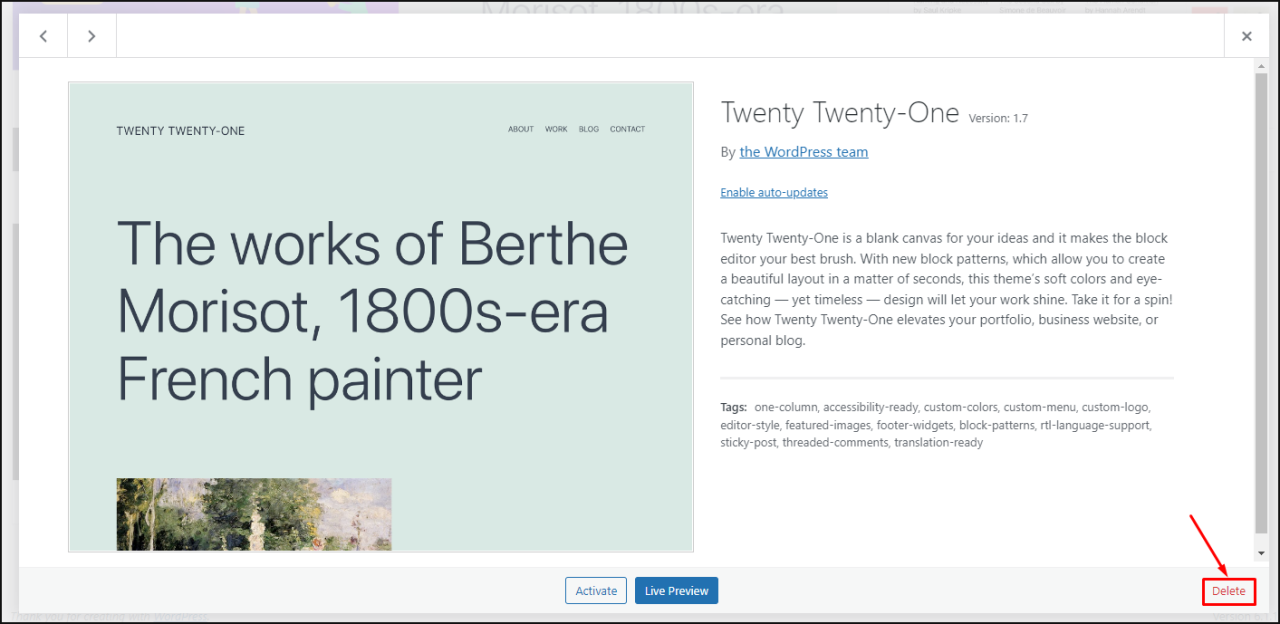
- Klik detail tema (biasanya dengan klik gambar tema atau tombol Theme Details).
- Di bagian pojok kanan bawah, akan ada tombol Delete atau Hapus.
- Konfirmasi penghapusan dengan mengklik OK.
Proses ini otomatis akan menghapus file tema dari server tanpa perlu akses FTP atau file manager. Pastikan Anda hanya menghapus tema yang benar-benar tidak digunakan lagi untuk menghindari kehilangan file yang penting.
Menghapus tema secara manual lewat FTP atau File Manager
Jika Anda ingin menghapus tema secara manual, metode ini berguna untuk situasi di mana dashboard WordPress tidak menampilkan opsi hapus, atau Anda ingin kontrol penuh terhadap file yang dihapus. Caranya adalah melalui FTP client seperti FileZilla atau melalui fitur file manager di cPanel hosting.
- Login ke server hosting Anda menggunakan FTP client atau melalui cPanel.
- Akses direktori instalasi WordPress, biasanya di
public_html/wp-content/themes. - Temukan folder tema yang ingin dihapus. Folder ini biasanya bernama sesuai tema, misalnya twentytwenty.
- Hapus folder tersebut dengan klik kanan dan pilih Delete.
- Pastikan tidak menghapus folder tema aktif, karena dapat menyebabkan error tampilan website.
Langkah ini cukup aman jika dilakukan dengan hati-hati dan tahu tema mana yang harus dihapus. Selalu pastikan backup sudah dilakukan sebelum menghapus file secara manual.
Contoh CLI untuk menghapus tema secara otomatis
Untuk pengguna yang familiar dengan command line interface (CLI), WordPress menyediakan WP-CLI yang memungkinkan pengelolaan situs secara otomatis dan efisien. Berikut contoh perintah untuk menghapus tema tertentu:
wp theme delete nama-tema
Misalnya, jika ingin menghapus tema bernama twentytwenty, jalankan perintah:
wp theme delete twentytwenty
Perintah ini akan otomatis menghapus tema dari instalasi WordPress Anda. Pastikan WP-CLI sudah terpasang dan Anda menjalankan perintah dari direktori root WordPress.
Penggunaan WP-CLI sangat berguna untuk mengelola banyak situs sekaligus dalam waktu singkat, terutama jika Anda melakukan pemeliharaan rutin atau migrasi tema secara massal.
Tips dan trik memastikan penghapusan tema berjalan benar
Setelah melakukan penghapusan tema WordPress yang tidak terpakai, penting untuk memastikan bahwa proses tersebut benar-benar bersih dan tidak meninggalkan file atau data yang tidak perlu. Hal ini akan membantu menjaga performa situs tetap optimal dan menghindari potensi masalah di kemudian hari. Berikut adalah beberapa langkah dan trik yang bisa kamu lakukan untuk memastikan semuanya berjalan sesuai rencana.
Memastikan tidak ada sisa file tema yang tertinggal
Salah satu hal utama yang harus dicek setelah menghapus tema adalah memastikan semua file terkait benar-benar hilang dari server. Sisa file bisa menyebabkan konflik atau memperlambat loading website, khususnya jika file tersebut masih aktif tersimpan di server.
- Periksa folder tema di server melalui file explorer atau FTP client. Lokasi biasanya di dalam direktori wp-content/themes/ dan pastikan folder tema yang dihapus tidak lagi ada di sana.
- Gunakan plugin keamanan atau file manager yang memungkinkan kamu melakukan pencarian file secara menyeluruh. Pastikan tidak ada file residual yang tersisa terkait tema lama.
- Hindari menghapus tema melalui dashboard WordPress jika tidak yakin, karena terkadang file bisa tetap tersembunyi atau tidak terhapus sempurna.
Petunjuk melakukan pengecekan melalui plugin keamanan dan file explorer
Pengecekan melalui plugin keamanan seperti Wordfence atau All-in-One WP Security & Firewall dapat membantu memastikan tidak ada file tema yang tertinggal atau tersembunyi. Selain itu, menggunakan file explorer di cPanel atau FTP client juga sangat efektif.
- Pasang dan aktifkan plugin keamanan pilihanmu.
- Lakukan scan lengkap untuk menemukan file yang tidak dikenal atau mencurigakan terkait tema yang sudah dihapus.
- Gunakan fitur pencarian di file explorer atau FTP untuk mencari nama folder tema yang sudah dihapus. Pastikan tidak ada folder tersembunyi yang tersisa.
- Perhatikan file dengan ekstensi tertentu seperti .php dan .css yang mungkin masih tersimpan di subfolder.
Prosedur menguji website setelah penghapusan tema
Setelah memastikan file tema benar-benar dihapus, langkah berikutnya adalah menguji tampilan dan fungsi website untuk memastikan tidak terjadi error atau tampilan yang tidak sesuai. Langkah ini penting agar website tetap stabil dan user experience tetap terjaga.
- Clear cache browser dan cache website jika menggunakan plugin caching.
- Periksa halaman utama dan halaman penting lainnya untuk memastikan tampilan sudah sesuai dengan tema baru atau default yang diterapkan.
- Periksa fitur interaktif seperti formulir, slider, dan menu navigasi untuk memastikan semuanya berjalan normal.
- Gunakan developer tools di browser untuk mendeteksi error JavaScript atau CSS yang mungkin muncul akibat penghapusan tema.
- Jika memungkinkan, lakukan pengujian di berbagai perangkat dan browser untuk memastikan kompatibilitas.
Cara melakukan restore jika terjadi kesalahan penghapusan
Dalam situasi tertentu, penghapusan tema ternyata menyebabkan masalah atau website tidak tampil seperti semula. Maka, kamu harus tahu cara melakukan restore agar website kembali normal.
- Pastikan kamu selalu melakukan backup sebelum menghapus tema. Jika ada backup, tinggal pulihkan backup tersebut melalui plugin backup atau melalui panel hosting.
- Jika tidak punya backup, gunakan file cadangan yang disimpan di layanan hosting atau cloud storage.
- Untuk mengembalikan tema secara manual, upload kembali folder tema yang sebelumnya dihapus ke direktori wp-content/themes/ melalui FTP atau file manager cPanel.
- Jika tema yang dihapus merupakan tema utama dan tidak bisa dipulihkan, aktifkan tema default WordPress seperti Twenty Twenty-Three melalui menu Appearance > Themes di dashboard.
- Setelah restore, lakukan pengecekan menyeluruh agar tidak ada yang terlewat dan website tampil sebagaimana mestinya.
Mengikuti langkah-langkah ini akan membantu memastikan proses penghapusan tema berjalan lancar dan aman, serta meminimalisasi risiko terjadinya error yang tidak diinginkan.
Potensi masalah saat menghapus tema yang tidak terpakai dan solusinya
Menghapus tema yang tidak terpakai memang langkah penting dalam mengelola website WordPress agar tetap bersih dan optimal. Tapi, proses ini tidak selalu berjalan mulus tanpa hambatan. Kadang-kadang, setelah menghapus tema, website bisa mengalami berbagai masalah seperti error, tampilan yang tidak lengkap, atau bahkan situs yang tidak bisa diakses sama sekali. Oleh karena itu, penting untuk memahami potensi masalah yang mungkin muncul dan mengetahui solusi praktisnya agar website tetap berjalan lancar tanpa gangguan.
Masalah umum yang muncul setelah penghapusan tema
Setelah menghapus tema yang tidak terpakai, beberapa masalah yang sering terjadi meliputi tampilan website yang berubah secara tidak semestinya, error di halaman tertentu, atau bahkan pesan error saat mengakses website. Masalah ini biasanya muncul karena plugin atau pengaturan yang masih bergantung pada tema yang dihapus atau ada file yang belum terhapus dengan bersih. Jika tidak diatasi dengan benar, masalah ini dapat mengganggu pengalaman pengunjung dan bahkan menurunkan ranking website.
Solusi praktis mengatasi error setelah penghapusan tema
- Periksa tampilan dan fungsi website: Setelah menghapus tema, lakukan pengecekan menyeluruh terhadap tampilan dan fitur utama situs. Pastikan semua bagian berfungsi normal dan tidak ada elemen yang hilang atau rusak.
- Gunakan plugin troubleshooting: Jika muncul error, cobalah mengaktifkan mode debugging di WordPress dengan menambahkan baris kode pada file wp-config.php. Ini akan membantu mengidentifikasi file atau plugin yang menyebabkan masalah.
- Lakukan restore dari backup: Jika masalah tidak bisa diatasi dengan cara sederhana, gunakan backup terakhir sebelum penghapusan tema dilakukan. Ini adalah solusi cepat untuk mengembalikan website ke kondisi normal.
Pentingnya memperbarui plugin dan tema utama
Setelah menghapus tema yang tidak terpakai, sangat disarankan untuk memastikan bahwa plugin dan tema utama tetap diperbarui ke versi terbaru. Pembaruan ini sering kali mengandung patch keamanan dan perbaikan bug yang dapat mencegah konflik dan error. Selain itu, tema utama yang selalu diperbarui akan memastikan kompatibilitas dengan WordPress versi terbaru dan plugin yang digunakan, sehingga website tetap stabil dan aman dari celah keamanan.
Langkah troubleshoot saat terjadi masalah pasca penghapusan
- Nonaktifkan semua plugin: Jika muncul error, langkah awal yang bisa dilakukan adalah menonaktifkan semua plugin dan mengaktifkannya kembali satu per satu. Ini membantu mengidentifikasi plugin yang menyebabkan konflik.
- Periksa file error log: Cek file log error server atau debug log WordPress untuk menemukan pesan error spesifik yang bisa menjadi petunjuk utama solusi.
- Restore tema default: Jika tampilan website rusak, cobalah mengaktifkan tema default seperti Twenty Twenty-Three untuk memastikan bahwa masalah bukan berasal dari tema utama yang digunakan.
- Reset pengaturan custom: Jika Anda menggunakan custom CSS atau pengaturan tertentu pada tema sebelumnya, pastikan pengaturan tersebut sudah dihapus atau dipindahkan agar tidak menyebabkan konflik.
- Hubungi dukungan teknis: Jika semua langkah di atas belum menyelesaikan masalah, jangan ragu untuk menghubungi penyedia hosting atau pengembang tema untuk mendapatkan bantuan lebih lanjut.
Panduan pencegahan tema tidak terpakai menumpuk di WordPress
Dalam pengelolaan situs WordPress, menjaga agar tema tidak menumpuk dan tidak terpakai tidak hanya membantu menjaga performa server, tetapi juga membuat proses pengelolaan lebih efisien dan terorganisir. Dengan menerapkan strategi yang tepat, admin bisa mencegah munculnya tema lama yang tidak diperlukan dan memastikan sistem tetap bersih serta mudah dipantau.
Berikut adalah beberapa langkah penting yang bisa diambil untuk mengelola tema secara rutin dan terjadwal, serta membangun kebiasaan pengelolaan yang efektif dalam tim admin.
Strategi mengelola tema secara rutin dan terjadwal
Menerapkan jadwal rutin untuk memeriksa dan membersihkan tema yang tidak digunakan adalah langkah awal yang penting. Dengan jadwal tetap, seperti sebulan sekali atau setiap tiga bulan, admin dapat memastikan bahwa tema lama tidak menumpuk tanpa disadari. Strategi ini meliputi:
- Membuat catatan daftar tema yang pernah diinstal dan digunakan.
- Mengecek secara berkala tema mana yang tidak aktif dan tidak akan digunakan lagi.
- Melakukan penghapusan tema yang sudah tidak relevan sesuai jadwal tersebut.
Sebaiknya, tetapkan pengingat otomatis melalui kalender atau tools pengelolaan proyek agar proses ini tidak terlewatkan.
Penggunaan plugin otomatisasi penghapusan tema lama
Memanfaatkan plugin di WordPress dapat mempermudah proses pengelolaan tema secara otomatis. Beberapa plugin menawarkan fitur otomatisasi untuk menghapus tema lama yang tidak aktif setelah periode tertentu, sehingga admin tidak perlu melakukan secara manual. Contohnya:
- Plugin yang bisa menghapus tema secara otomatis setelah periode tidak aktif tertentu.
- Plugin pengelolaan backup yang menyertakan opsi penghapusan tema lama sebagai bagian dari proses maintenance rutin.
Selain itu, penting untuk mengatur plugin tersebut agar bekerja sesuai kebijakan perusahaan dan memastikan proses penghapusan tidak merusak situs.
Tips menyusun kebijakan pengelolaan tema untuk tim admin
Dalam tim admin yang besar, memiliki kebijakan tertulis sangat membantu agar pengelolaan tema berjalan konsisten dan terkontrol. Berikut beberapa tips menyusun kebijakan tersebut:
- Menentukan standar penggunaan tema, termasuk prosedur instalasi dan penghapusan.
- Menetapkan siapa yang berwenang melakukan penghapusan tema dan dalam kondisi apa.
- Membuat jadwal rutin review tema yang sudah tidak digunakan lagi.
- Memberikan pelatihan bagi anggota tim terkait prosedur penghapusan dan pengelolaan tema.
Kebijakan ini harus didokumentasikan dalam format yang mudah diakses dan selalu diperbarui sesuai kebutuhan.
Prosedur dokumentasi penghapusan dan pengelolaan tema
Dokumentasi adalah bagian penting dari pengelolaan yang baik. Dengan mencatat setiap langkah penghapusan dan pengelolaan tema, tim bisa dengan mudah melacak perubahan dan menghindari kesalahan di kemudian hari. Prosedur yang disarankan meliputi:
- Mencatat tanggal penghapusan dan alasan mengapa tema tersebut dihapus.
- Menyimpan backup tema sebelum dihapus sebagai cadangan jika diperlukan di kemudian hari.
- Melaporkan hasil pengelolaan secara rutin kepada supervisor atau tim terkait.
- Menggunakan template standar untuk pencatatan agar semua informasi penting tercatat dengan lengkap.
Dengan dokumentasi yang lengkap, proses audit dan evaluasi pengelolaan tema bisa berjalan lebih lancar, serta memudahkan pemulihan jika terjadi kendala.
Penutupan Akhir
Dengan mengikuti prosedur yang tepat, penghapusan tema WordPress yang tidak terpakai bisa dilakukan tanpa risiko dan memastikan situs tetap berjalan lancar. Pengelolaan tema secara rutin dan disiplin akan membantu menjaga keamanan dan kecepatan situs, serta memudahkan pemulihan jika diperlukan.
Pengelolaan tema WordPress yang efektif sangat penting untuk menjaga performa dan keamanan situs. Menghapus tema yang tidak terpakai secara benar bukan hanya membersihkan tampilan dashboard, tetapi juga mencegah risiko keamanan dan mempercepat proses restorasi jika terjadi masalah. Dalam panduan ini, akan dijelaskan langkah-langkah mudah dan aman untuk mengidentifikasi, menghapus, dan memastikan tema lama yang tidak…