Cara Mengganti Font Di Tema WordPress (Tanpa Koding)
Mengubah tampilan font di situs WordPress bisa membuat tampilan lebih menarik dan sesuai keinginan tanpa harus paham kode. Dengan berbagai metode yang tersedia, pengguna dapat melakukan penyesuaian dengan mudah dan cepat.
Langkah awal mengganti font di tema WordPress tanpa koding
Mengubah tampilan font di situs WordPress bisa menjadi langkah penting agar website terlihat lebih sesuai dengan identitas brand atau keinginan pribadi. Berbeda dengan metode yang membutuhkan pengeditan kode, saat ini ada cara yang lebih simpel dan praktis tanpa harus menguasai pemrograman. Melalui fitur bawaan di dashboard WordPress, pengguna bisa melakukan perubahan font dengan mudah dan cepat.
Panduan ini akan memandu Anda melalui proses mengakses dashboard, menemukan menu yang tepat, serta mengubah pengaturan font secara langsung melalui opsi yang tersedia. Dengan mengikuti langkah-langkah ini, Anda bisa mempercantik tampilan website tanpa perlu khawatir merusak struktur kode atau melakukan modifikasi yang kompleks.
Mengakses dashboard WordPress
Langkah awal untuk melakukan pengaturan font adalah masuk ke dashboard WordPress Anda. Dashboard adalah pusat kendali website yang menampilkan berbagai menu dan opsi untuk mengelola konten, tampilan, dan pengaturan lainnya. Untuk mengaksesnya, Anda cukup menambahkan “/wp-admin” di akhir URL situs WordPress Anda, misalnya www.namapetamu.com/wp-admin. Setelah itu, login menggunakan username dan password admin yang sudah terdaftar.
Setelah berhasil masuk, Anda akan melihat tampilan utama dashboard yang berisi menu-menu utama seperti Beranda, Postingan, Media, Halaman, Tampilan, dan lain-lain. Dari sini, Anda dapat mulai menjelajahi opsi yang tersedia untuk mengubah tampilan website Anda.
Mengakses menu Theme Customizer
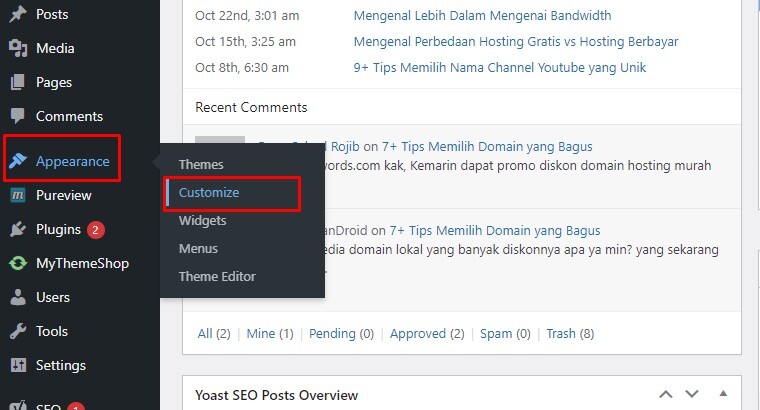
Untuk mengubah font secara visual dan mudah, menu yang paling relevan adalah Theme Customizer. Menu ini memungkinkan pengguna untuk melakukan penyesuaian tampilan website secara langsung dan melihat pratinjau secara real-time sebelum menyimpan perubahan. Untuk mengaksesnya, arahkan cursor ke menu Tampilan di sidebar dashboard, kemudian klik Sesuaikan.
Alternatif lain, Anda juga bisa menemukan opsi ini di menu Penampilan > Sesuaikan. Setelah masuk ke halaman Theme Customizer, Anda akan menemukan berbagai bagian yang mengatur tampilan website, termasuk pengaturan font.
Membuka pengaturan font melalui opsi yang tersedia
Dalam Theme Customizer, cari bagian yang berkaitan dengan Typography atau Font. Pada sebagian besar tema modern, bagian ini sudah disediakan secara default, sehingga pengguna bisa mengubah font tanpa perlu memasang plugin tambahan. Jika tema Anda mendukung fitur ini, biasanya akan ada pilihan untuk mengubah font untuk judul, konten, dan elemen lainnya.
Langkah selanjutnya adalah mengikuti petunjuk di layar untuk memilih font yang diinginkan. Biasanya, tersedia daftar font yang telah disediakan oleh tema atau plugin typography, lengkap dengan preview tampilannya. Setelah menemukan font yang cocok, klik opsi tersebut dan lihat pratinjau tampilan di bagian kanan layar.
Mengaktifkan mode pengeditan tampilan tanpa modifikasi kode
Mode ini memungkinkan Anda melakukan perubahan tampilan secara langsung tanpa perlu mengedit file kode tema secara manual. Setelah memilih font yang diinginkan, tidak perlu mengutak-atik file CSS atau PHP. Cukup klik tombol Simpan & Terbitkan untuk mengaplikasikan perubahan secara permanen.
Dengan fitur ini, Anda dapat dengan mudah menyesuaikan font sesuai keinginan tanpa risiko merusak struktur website. Proses ini sangat cocok bagi pengguna yang ingin melakukan perubahan sederhana dan cepat, tanpa perlu pengetahuan teknis mendalam tentang pengembangan web.
Penggunaan Plugin untuk Mengubah Font Secara Mudah
Menggunakan plugin adalah salah satu cara tercepat dan termudah untuk mengubah font di tema WordPress tanpa perlu mengedit kode secara langsung. Dengan plugin, kamu bisa memilih jenis font yang sesuai dengan tampilan website, mengatur ukuran, warna, dan gaya font dengan antarmuka yang user-friendly. Metode ini sangat cocok buat kamu yang tidak mau pusing dengan coding, tapi tetap ingin tampilkan website yang menarik dan profesional.
Selain praktis, plugin pengubah font umumnya menyediakan berbagai pilihan font dari Google Fonts dan sumber lainnya, sehingga kamu bisa menyesuaikan tampilan website sesuai kebutuhan tanpa harus repot mencari script atau mengedit file style.css. Berikut ini beberapa langkah penting saat memilih dan menggunakan plugin untuk mengubah font di WordPress secara simpel dan aman.
Memilih Plugin Pengubah Font yang Populer dan Kompatibel
Untuk memastikan proses pengubahan font berjalan lancar, pilihlah plugin yang sudah terkenal dan memiliki ulasan positif dari pengguna. Pastikan juga plugin tersebut kompatibel dengan versi WordPress yang kamu gunakan dan tema yang sedang aktif. Beberapa plugin populer yang sering digunakan untuk mengatur font di WordPress antara lain:
- Easy Google Fonts – Mudah digunakan, kompatibel dengan banyak tema, dan mendukung integrasi langsung dengan Google Fonts.
- Typography for WordPress – Memberikan fitur pengaturan font lengkap dengan preview langsung dari dashboard.
- WP Google Fonts – Ringan dan simpel, cocok untuk pengguna yang ingin pengaturan font dasar dari Google Fonts.
Sebelum memilih, cek kompatibilitas plugin dengan tema dan plugin lain yang kamu pakai, serta perhatikan update terakhir dan rating pengguna. Ini penting agar plugin tetap aman dan mendukung performa website optimal.
| Plugin | Fitur Utama | Proses Instalasi |
|---|---|---|
| Easy Google Fonts |
|
|
| Typography for WordPress |
|
|
| WP Google Fonts |
|
|
Mengaktifkan Plugin dan Mengakses Pengaturannya
Setelah proses instalasi selesai, langkah berikutnya adalah mengaktifkan plugin dan mulai mengatur font sesuai keinginan. Umumnya, plugin akan menambah menu baru di dashboard WordPress atau langsung terintegrasi dengan Customizer untuk memudahkan pengaturan tampilan website.
Untuk mengaktifkan dan mengelola pengaturan font:
- Masuk ke dashboard WordPress dan buka menu “Plugins”, lalu aktifkan plugin yang sudah diinstal.
- Jika menggunakan plugin yang terintegrasi dengan Customizer, pergi ke menu Appearance > Customize.
- Cari bagian pengaturan font atau tipografi. Di sana, kamu akan menemukan opsi untuk memilih font, ukuran, warna, dan gaya untuk elemen tertentu seperti judul, paragraf, dan menu.
- Jika plugin memiliki menu sendiri di dashboard, biasanya akan ada menu baru bernama sesuai plugin tersebut, misalnya “Typography” atau “Fonts”. Klik di sana untuk mengakses pengaturan.
Contoh Pengaturan Font Menggunakan Plugin Secara Visual
Saat masuk ke pengaturan plugin, kamu akan melihat daftar elemen website yang bisa diubah font-nya, seperti judul (heading), paragraf, menu, dan widget. Di setiap elemen, tersedia dropdown atau pilihan untuk memilih font dari daftar Google Fonts yang tersedia.
Contoh: Kamu ingin mengubah font judul utama menjadi “Poppins” dan ukuran 36px, serta paragraf menjadi “Roboto” dengan ukuran 16px. Kamu tinggal pilih font dari dropdown, sesuaikan ukurannya, dan lihat preview langsung di tampilan website.
Biasanya, ada fitur preview yang memudahkan kamu melihat hasil perubahan secara langsung sebelum menyimpan pengaturan. Setelah selesai, klik tombol “Publish” atau “Save” untuk menerapkan font baru secara permanen di website.
Memanfaatkan widget dan pengaturan tema default
Pengaturan tema default di WordPress seringkali sudah menyediakan fitur yang cukup untuk memodifikasi tampilan website tanpa perlu mengutak-atik kode secara mendalam. Salah satu cara yang efektif adalah dengan memanfaatkan widget teks yang bisa ditempatkan di sidebar maupun footer, serta mengatur font langsung dari pengaturan tema standar yang mendukung kustomisasi. Cara ini cocok untuk kamu yang ingin mengubah tampilan font secara cepat dan mudah tanpa harus belajar coding.
Dengan mengoptimalkan penggunaan widget dan pengaturan tema default, kamu bisa dengan leluasa menyesuaikan gaya tampilan website sesuai kebutuhan. Mari kita bahas langkah-langkah dan tips praktisnya agar tampilan website kamu semakin menarik dan sesuai keinginan.
Menambah widget teks di sidebar atau footer
Langkah pertama untuk memanfaatkan fitur ini adalah dengan menambahkan widget teks pada area sidebar atau footer yang tersedia di tema default WordPress. Widget ini memungkinkan kamu untuk memasukkan konten berupa teks, HTML, maupun shortcode. Dengan mengisinya, kamu bisa menambahkan elemen teks yang ingin diatur font-nya secara langsung.
- Login ke dashboard WordPress dan masuk ke menu Appearance > Widgets.
- Pilih widget Text dari daftar widget yang tersedia.
- Tarik dan letakkan widget tersebut ke area sidebar atau footer sesuai posisi yang diinginkan.
- Isi judul dan konten teks yang diinginkan. Jika ingin mengatur font, kamu bisa menyisipkan tag HTML seperti
<span>dengan class tertentu atau style inline. - Simpan perubahan dan cek tampilan website untuk memastikan font tampil sesuai yang diharapkan.
Mengedit widget untuk memilih font tertentu
Setelah widget teks berhasil ditambahkan, kamu dapat mengeditnya agar menampilkan font tertentu. Jika tema mendukung pengaturan font melalui atribut inline, kamu cukup menyisipkan style CSS langsung di dalam tag HTML. Contohnya, mengubah font menjadi Arial:
<span style=”font-family: Arial, sans-serif;”>Ini adalah teks dengan font Arial.</span>
Alternatifnya, jika tema menyediakan penyesuaian kelas CSS, kamu bisa menambahkan class tertentu dan menulis CSS tersebut di bagian custom CSS tema (biasanya di Appearance > Customize > Additional CSS). Misalnya:
.custom-font font-family: ‘Helvetica Neue’, Helvetica, Arial, sans-serif;
Selanjutnya, tinggal mengedit widget teks dan menambahkan class tersebut ke dalam tag HTML:
<span class=”custom-font”>Ini teks dengan font yang sudah disesuaikan.</span>
Pengaturan font di tema default yang mendukung kustomisasi
Banyak tema default modern yang sudah menyediakan opsi untuk mengubah font langsung dari menu pengaturan tampilan. Kamu cukup mengikuti langkah-langkah berikut untuk melakukan kustomisasi font tanpa koding:
- Buka menu Appearance > Customize di dashboard WordPress.
- Pilih opsi Typography atau Fonts jika tersedia.
- Di bagian ini, kamu bisa memilih font dari daftar yang disediakan untuk berbagai elemen seperti judul, paragraf, maupun menu navigasi.
- Beberapa tema memungkinkan pengaturan ukuran, berat font, dan gaya lainnya secara langsung dari pengaturan ini.
- Setelah selesai, simpan perubahan dan lihat hasilnya di tampilan website.
Pengaturan ini sangat praktis karena tidak memerlukan tambahan plugin maupun kode, dan cocok untuk pengguna yang menginginkan tampilan simpel namun tetap menarik.
Demonstrasi penggunaan menu pengaturan tampilan di tema standar
Misalnya, tema standar seperti Twenty Twenty-Three menyediakan opsi pengaturan font melalui Customizer. Kamu bisa melakukan langkah berikut:
- Masuk ke Appearance > Customize.
- Pilih Typography atau menu terkait jika tersedia.
- Di sana, kamu bisa memilih font dari daftar dropdown yang disediakan untuk elemen-elemen seperti Judul, Body, dan lainnya.
- Pengaturan ukuran font juga bisa diubah untuk memastikan tampilan yang sesuai dengan preferensi.
- Simpan dan preview perubahan secara langsung di tampilan situs sebelum mempublikasikan.
Dengan cara ini, tampilan font di website kamu bisa diubah sesuai keinginan hanya dari pengaturan visual yang tersedia, tanpa perlu sentuhan kode.
Menyesuaikan font melalui Custom CSS tanpa koding
Kalau kamu ingin mengubah font di tema WordPress tanpa harus menguasai coding secara mendalam, salah satu cara yang cukup simpel adalah dengan memanfaatkan fitur Custom CSS yang tersedia di menu penyesuaian tema. Dengan pendekatan ini, kamu bisa menyesuaikan tampilan font sesuai keinginan tanpa perlu menginstal plugin tambahan atau mengedit file tema secara langsung.
Pada bagian ini, kita akan membahas bagaimana cara menambahkan kode CSS khusus untuk mengubah font, contoh kode yang bisa langsung kamu gunakan, serta tabel yang memudahkan pemahaman berbagai jenis font yang bisa diterapkan.
Menambahkan Custom CSS di menu penyesuaian tema
Langkah pertama adalah masuk ke menu penyesuaian tema di Dashboard WordPress kamu. Biasanya, pada bagian ini ada opsi bernama “Additional CSS” atau “CSS Kustom”. Di sinilah kamu bisa menulis kode CSS yang akan diterapkan ke seluruh tampilan situs kamu.
Pastikan kamu memilih menu tersebut, lalu aktifkan area penulisan CSS. Dengan begitu, kamu bisa langsung memasukkan kode CSS yang bertujuan mengubah font sesuai keinginan tanpa harus mengutak-atik file tema secara manual. Setelah selesai, jangan lupa untuk menyimpan perubahan agar font baru tampil di situs kamu.
Contoh kode CSS untuk mengubah font
Berikut adalah beberapa contoh kode CSS yang dapat digunakan untuk mengubah font berbagai elemen di situs WordPress kamu. Kamu bisa menyesuaikan dengan nama font yang ingin digunakan dan elemen yang ingin diubah, seperti judul, paragraf, atau elemen tertentu lainnya.
Contoh di atas bisa langsung kamu salin dan tempel di area Custom CSS. Jika ingin menggunakan font tertentu yang tidak umum, pastikan font tersebut sudah di-load melalui @import atau link dari Google Fonts agar tampil dengan baik di situs kamu.
Perbandingan kode CSS untuk berbagai jenis font
| Jenis Font | Contoh Kode CSS | Keterangan |
|---|---|---|
| Font Serif |
body |
Memberikan tampilan klasik dan formal, cocok untuk teks panjang yang membutuhkan kejelasan. |
| Font Sans-Serif |
body |
Lebih bersih dan modern, sering dipakai untuk tampilan minimalis dan mudah dibaca di layar. |
| Font Script |
body |
Memberikan tampilan elegan dan personal, biasanya untuk judul atau header khusus. |
| Font Custom dari Google Fonts |
@import url('https://fonts.googleapis.com/css2?family=Roboto&display=swap');
|
Memungkinkan penggunaan berbagai font unik dan keren dari Google Fonts dengan menambah link import di awal CSS. |
Menambahkan kode CSS dan menyimpan perubahan
Setelah kamu memilih dan menulis kode CSS yang sesuai, langkah berikutnya adalah menambahkannya ke bagian Custom CSS di menu penyesuaian tema. Pastikan kode tersebut sudah benar dan tidak ada kesalahan penulisan agar font dapat tampil dengan sempurna.
- Salin kode CSS yang sudah kamu siapkan.
- Tempelkan kode tersebut ke area Custom CSS pada menu penyesuaian tema.
- Simpan perubahan dengan mengklik tombol “Publish” atau “Simpan”.
Sekarang, refresh situs kamu dan perhatikan perubahan tampilan font yang sudah kamu atur melalui Custom CSS. Jika font belum muncul sesuai harapan, cek kembali kode CSS dan pastikan font yang digunakan sudah ter-load dengan benar dari sumber eksternal seperti Google Fonts.
Menyusun dokumen panduan lengkap untuk mengganti font
Membuat dokumen panduan lengkap sangat penting untuk memastikan proses penggantian font di tema WordPress berjalan lancar dan konsisten. Panduan ini akan membantu siapa saja, baik pemula maupun yang sudah berpengalaman, dalam mengikuti langkah-langkah yang sistematis dan terstruktur. Selain itu, panduan lengkap juga memudahkan dalam melakukan revisi maupun berbagi informasi kepada tim atau klien.
Pada bagian ini, kita akan menyusun langkah-langkah yang jelas, membuat tabel perbandingan metode, serta memberikan tips dan trik agar proses penggantian font tidak mengalami kendala. Penambahan ilustrasi gambar untuk setiap langkah akan memberikan visualisasi yang memudahkan pemahaman.
Langkah-langkah penyusunan dokumen panduan lengkap
Langkah pertama dalam menyusun panduan lengkap adalah mengidentifikasi metode yang akan digunakan. Pastikan setiap langkah didokumentasikan secara rinci, termasuk alat dan sumber daya yang dibutuhkan. Berikut adalah tahapan yang perlu dilakukan:
- Membuat kerangka isi panduan yang mencakup pengenalan, metode-metode penggantian font, tabel perbandingan, tips dan trik, serta ilustrasi gambar.
- Menentukan format penulisan agar konsisten dan mudah dipahami, seperti penggunaan heading, poin-poin, dan tabel.
- Mengumpulkan sumber daya visual seperti screenshot proses, ikon, dan contoh tampilan font di website.
- Menulis langkah-langkah secara rinci dan sistematis, lengkap dengan penjelasan dan contoh situasi nyata.
- Melakukan review dan revisi agar panduan mudah diikuti tanpa bingung.
Pembuatan tabel metode dan keunggulan masing-masing
Dalam panduan ini, penting untuk menyajikan informasi secara komparatif agar pengguna bisa memilih metode yang paling sesuai. Tabel berikut merangkum berbagai metode penggantian font yang umum digunakan di WordPress beserta keunggulannya:
| Metode | Deskripsi | Keunggulan |
|---|---|---|
| Penggunaan Plugin | Menginstal plugin seperti Easy Google Fonts atau Use Any Font untuk mengelola font dengan mudah melalui antarmuka admin | Praktis, tidak memerlukan koding, cocok untuk pengguna pemula |
| Pengaturan Melalui Customizer | Memanfaatkan fitur bawaan tema yang mendukung pengaturan font | Mederivasi perubahan cepat dan langsung melihat hasilnya |
| Penggantian Melalui Custom CSS | Menambahkan kode CSS khusus di Customizer atau child theme | Memberikan kontrol penuh, cocok untuk pengguna yang paham CSS |
| Modifikasi Files Tema | Mengedit file theme (seperti style.css) secara langsung | Solusi permanen, namun berisiko jika tidak hati-hati |
Tips dan trik menghindari kendala umum
Agar proses penggantian font berjalan mulus dan menghindari masalah yang sering terjadi, berikut beberapa tips dan trik yang bisa diterapkan:
- Selalu buat cadangan tema sebelum melakukan perubahan signifikan agar bisa rollback jika terjadi kesalahan.
- Gunakan child theme saat mengedit file tema untuk mencegah perubahan hilang saat tema utama di-update.
- Periksa kompatibilitas plugin dan pastikan tema mendukung pengaturan font yang diinginkan.
- Gunakan font dari sumber terpercaya seperti Google Fonts untuk memastikan stabilitas dan keamanan.
- Untuk ilustrasi langkah-langkah, gunakan screenshot yang menunjukkan setiap proses mulai dari penginstalan plugin, pengaturan di Customizer, hingga penulisan kode CSS jika diperlukan.
- Uji hasil perubahan pada berbagai perangkat dan browser untuk memastikan tampilan konsisten dan responsif.
Penggunaan gambar ilustratif untuk setiap langkah
Setiap langkah yang didokumentasikan sebaiknya dilengkapi dengan gambar ilustratif yang memperlihatkan tampilan antarmuka pengguna saat melakukan proses tersebut. Misalnya:
Gambar pertama menampilkan halaman dashboard WordPress dengan menu plugin yang sedang diakses, menunjukkan proses instalasi plugin font.
Gambar kedua memperlihatkan bagian pengaturan font di Customizer, lengkap dengan pilihan font yang tersedia.
Gambar ketiga menunjukkan contoh kode CSS yang perlu ditambahkan, lengkap dengan bagian browser editor dan hasil tampilan font di website secara visual.
Dengan gambar-gambar ini, pengguna akan lebih mudah mengikuti setiap langkah dan memahami perubahan yang perlu dilakukan.
Ringkasan Akhir
Dengan berbagai metode yang telah dijelaskan, mengganti font di tema WordPress kini menjadi proses yang mudah dan tidak membingungkan. Pilihlah cara yang paling sesuai dengan kebutuhan dan tingkat kenyamanan, agar tampilan situs menjadi lebih menarik dan profesional tanpa perlu koding.
Mengubah tampilan font di situs WordPress bisa membuat tampilan lebih menarik dan sesuai keinginan tanpa harus paham kode. Dengan berbagai metode yang tersedia, pengguna dapat melakukan penyesuaian dengan mudah dan cepat. Sesuaikan. Setelah masuk ke halaman Theme Customizer, Anda akan menemukan berbagai bagian yang mengatur tampilan website, termasuk pengaturan font. Membuka pengaturan font melalui opsi…