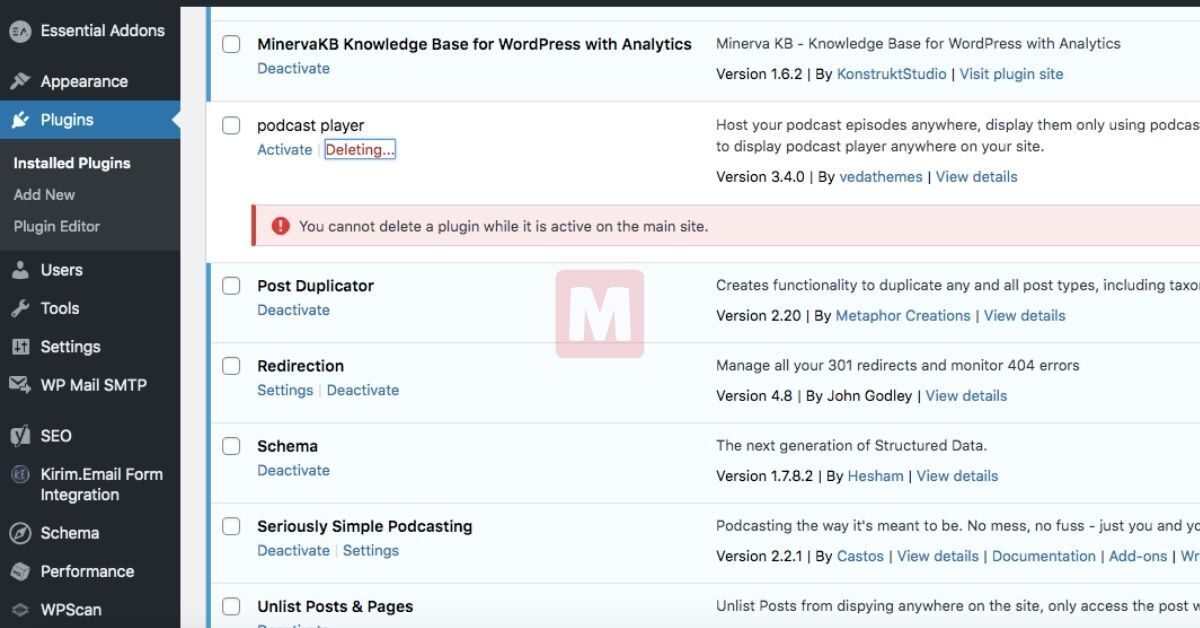
Cara Mengatasi “Error” Akibat Konflik Antar Plugin
Konflik antar plugin bisa menjadi momok bagi pemilik situs web yang ingin tampil optimal dan bebas masalah. Ketika beberapa plugin berjalan bersamaan, terkadang muncul error yang membuat pengguna bingung dan frustasi. Tapi tenang, mengetahui penyebab dan cara mengatasinya bisa membantu menjaga performa situs tetap stabil dan aman.
Pada panduan ini, akan dibahas langkah-langkah mendetail mulai dari mengenali penyebab konflik, melakukan diagnosa, hingga solusi efektif untuk mengatasi dan mencegah konflik antar plugin. Dengan pendekatan yang sistematis, masalah ini bisa diatasi dengan mudah dan cepat.
Penyebab Konflik Antar Plugin
Dalam pengelolaan website berbasis WordPress, penggunaan banyak plugin memang memudahkan berbagai fungsi, namun seringkali menimbulkan konflik yang sulit dideteksi. Konflik antar plugin bisa menyebabkan error yang mempengaruhi performa dan keberlangsungan situs. Oleh karena itu, penting memahami sumber dan mekanisme terjadinya konflik agar bisa diatasi secara efektif.
Plugin Populer yang Sering Menyebabkan Konflik dan Fungsinya
Berikut adalah daftar beberapa plugin populer yang sering menjadi penyebab konflik, beserta fungsi utama mereka:
- Yoast
-Membantu mengoptimasi mesin pencari dan mengelola metadata pada setiap halaman dan postingan. - Jetpack
-Memberikan fitur keamanan, performa, dan statistik pengunjung secara lengkap. - WooCommerce
-Menyediakan platform toko online lengkap untuk WordPress. - Contact Form 7
-Membuat formulir kontak secara mudah dan cepat. - WP Super Cache
-Meningkatkan kecepatan loading website melalui caching halaman.
Plugin-plugin ini sangat umum digunakan karena manfaatnya yang besar, namun kadang bisa saling bertentangan satu sama lain, terutama jika mereka memodifikasi bagian kode yang sama atau mengatur fungsi yang tumpang tindih.
Mekanisme Konflik Plugin dalam Sistem
Plugin dapat bertentangan karena berbagai alasan, di antaranya:
- Modifikasi kode inti yang sama, seperti mengubah file core WordPress atau plugin lain.
- Penggunaan skrip JavaScript atau CSS yang bertabrakan, menyebabkan tampilan atau fungsi tidak berjalan sebagaimana mestinya.
- Pengaturan database yang bertentangan, misalnya satu plugin mengubah struktur data tertentu sementara plugin lain tidak kompatibel dengan perubahan tersebut.
- Pengaturan hook dan filter yang saling menghalangi, sehingga salah satu plugin gagal menjalankan tugasnya.
- Ketergantungan terhadap versi tertentu dari WordPress maupun plugin lain, yang menyebabkan ketidakcocokan saat versi berbeda digunakan.
Contoh Kasus Konflik Plugin dan Analisis Penyebab Utamanya
Sebuah website toko online mengalami error saat diakses, dan setelah dicek, muncul pesan error yang berkaitan dengan fungsi caching dan optimasi database. Setelah dilakukan troubleshooting, ditemukan bahwa plugin WP Super Cache dan Yoast menyebabkan konflik. Ternyata, keduanya mencoba mengelola metadata halaman dan cache secara bersamaan, menyebabkan data tidak terupdate dan tampilan tidak sesuai.
Contoh lain adalah konflik antara Contact Form 7 dan plugin keamanan seperti Wordfence. Pada kasus ini, plugin keamanan memblokir skrip tertentu yang dibutuhkan Contact Form 7 untuk berfungsi, sehingga formulir tidak dapat dikirim atau bahkan tidak tampil sama sekali. Penyebab utamanya adalah aturan firewall yang terlalu ketat dan tidak disesuaikan dengan kebutuhan plugin.
Perbandingan Fitur dan Kompatibilitas Plugin
| Plugin | Fungsi Utama | Status Konflik dengan Plugin Lain | Catatan Kompatibilitas |
|---|---|---|---|
| Yoast | Optimasi | Sering konflik dengan plugin caching dan plugin lain | Perlu pengaturan yang tepat agar tidak memodifikasi metadata secara bersamaan |
| Jetpack | Keamanan, performa, statistik | Umumnya kompatibel, namun bisa bertentangan dengan plugin caching | Update rutin membantu mengurangi konflik |
| WooCommerce | Toko online lengkap | Sering konflik dengan plugin checkout dan payment gateway | Selalu gunakan plugin resmi dan update ke versi terbaru |
| Contact Form 7 | Formulir kontak | Potensi konflik dengan plugin keamanan dan plugin JavaScript | Pengaturan khusus diperlukan saat digunakan bersamaan |
| WP Super Cache | Caching halaman | Sering bertentangan dengan plugin dan plugin keamanan | Pengaturan plugin caching harus disesuaikan |
Langkah Diagnosa Masalah Konflik Plugin
Ketika menghadapi error yang muncul akibat konflik antar plugin, proses diagnosa menjadi langkah penting agar masalah dapat diidentifikasi dan diatasi secara tepat. Tanpa mengetahui plugin mana yang menyebabkan konflik, upaya perbaikan bisa menjadi sia-sia dan memakan waktu. Oleh karena itu, melakukan serangkaian langkah diagnosa yang sistematis sangat dianjurkan untuk memastikan solusi yang diambil benar-benar efektif dan efisien.
Panduan berikut akan membahas cara langkah demi langkah untuk mengidentifikasi plugin penyebab error, termasuk teknik menonaktifkan semua plugin sekaligus dan mengaktifkannya satu per satu, serta alat yang dapat membantu memantau performa dan konflik yang terjadi. Selain itu, disusun juga tabel troubleshooting lengkap agar proses identifikasi dan perbaikan menjadi lebih terstruktur dan mudah dipahami.
Menonaktifkan Semua Plugin dan Mengaktifkan Satu Persatu
Langkah pertama yang sangat efektif untuk mengidentifikasi plugin yang menyebabkan konflik adalah dengan menonaktifkan semua plugin terlebih dahulu, kemudian mengaktifkan satu per satu. Metode ini membantu mempersempit plugin mana yang berpotensi menyebabkan error, sehingga proses troubleshooting menjadi lebih fokus dan terarah.
- Login ke dashboard admin WordPress Anda.
- Pilih menu “Plugins” dari sidebar.
- Centang semua plugin yang terpasang, lalu pilih opsi “Deactivate” untuk menonaktifkan semuanya sekaligus.
- Periksa apakah error masih muncul setelah semua plugin dinonaktifkan. Jika error hilang, berarti salah satu plugin sebelumnya adalah penyebabnya.
- Aktifkan kembali satu plugin, lalu periksa apakah error muncul lagi. Ulangi proses ini untuk setiap plugin satu per satu.
- Catat plugin yang ketika diaktifkan menyebabkan error muncul kembali. Plugin tersebut menjadi kandidat utama penyebab konflik.
Langkah ini memakan waktu, tetapi sangat efektif untuk memastikan plugin mana yang menjadi masalah utama.
Alat dan Fitur Monitoring Performa serta Konflik Plugin
Agar proses diagnosa lebih akurat dan efisien, berbagai alat dan fitur monitoring dapat digunakan. Alat ini membantu mengidentifikasi konflik secara otomatis, memantau performa website, dan memberi tahu adanya error yang terjadi akibat plugin tertentu.
- Query Monitor — Plugin ini sangat populer untuk mengidentifikasi error PHP, query database yang lambat, dan konflik plugin secara real-time.
- Debug Bar — Memberikan informasi debugging lengkap, termasuk error dan peringatan yang muncul saat website berjalan.
- Log Error PHP — Mengaktifkan log error pada server untuk mencatat error yang terjadi, termasuk yang berkaitan dengan plugin.
- Performance Monitoring Tools — Alat seperti New Relic atau GTmetrix dapat memantau performa website dan memberikan insight terkait plugin yang memonopoli sumber daya.
- Developer Tools Browser — Fitur bawaan browser seperti Chrome Developer Tools dapat digunakan untuk memeriksa error di console saat website diakses.
Dengan memanfaatkan alat-alat ini, proses diagnosa menjadi lebih terukur dan data yang diperoleh bisa diandalkan untuk menentukan penyebab konflik secara tepat.
Tabel Troubleshooting Lengkap
Berikut adalah tabel troubleshooting yang menyajikan solusi lengkap beserta hasil yang diharapkan agar proses identifikasi masalah berjalan lebih terstruktur:
| Langkah | Solusi | Hasil yang Diharapkan |
|---|---|---|
| Menonaktifkan semua plugin | Nonaktifkan semua plugin melalui dashboard atau FTP | Website kembali normal tanpa error, menandakan konflik berasal dari plugin |
| Aktifkan plugin satu per satu | Aktifkan satu plugin, lalu periksa error | Terjadi error saat plugin tertentu diaktifkan |
| Gunakan Query Monitor untuk monitoring | Pasang dan aktifkan Query Monitor, periksa error dan query lambat | Teridentifikasi error yang terkait plugin tertentu dan konflik yang mungkin terjadi |
| Perbarui plugin yang menyebabkan konflik | Update plugin ke versi terbaru atau cari alternatif yang kompatibel | Plugin berfungsi normal tanpa menyebabkan error |
| Periksa log error PHP | Analisis log error yang tercatat saat error muncul | Informasi detail mengenai penyebab error, misalnya error incompatibility atau conflict |
| Ganti plugin konflik dengan alternatif | Jika plugin tidak kompatibel, cari dan instal plugin pengganti yang lebih stabil | Website kembali berjalan lancar tanpa konflik |
Cara Mengatasi Konflik Plugin Secara Efektif
Ketika menggunakan platform seperti WordPress atau CMS lainnya, konflik antar plugin bisa menjadi masalah yang cukup mengganggu. Agar website tetap berjalan lancar dan stabil, penting untuk mengetahui langkah-langkah yang tepat dalam mengatasi konflik tersebut. Berikut adalah beberapa metode yang bisa diterapkan secara efektif dan aman.
Memperbarui Plugin ke Versi Terbaru
Langkah pertama dan paling sederhana yang bisa membantu mengatasi konflik plugin adalah memastikan semua plugin yang digunakan sudah diperbarui ke versi terbaru. Pengembang plugin biasanya merilis pembaruan untuk memperbaiki bug, meningkatkan kompatibilitas, dan menambah fitur baru. Dengan mengupdate plugin, kemungkinan besar masalah konflik yang terjadi dapat terselesaikan.
Berikut panduannya:
- Login ke dashboard admin website.
- Masuk ke menu Plugins atau Plugin Management.
- Periksa daftar plugin yang terpasang dan lihat apakah ada indikator pembaruan (biasanya dengan ikon notifikasi).
- Klik tombol ‘Update Now’ di samping plugin yang membutuhkan pembaruan.
- Selesaikan proses update dan lakukan cek ulang performa website setelah semua plugin diperbarui.
Disarankan melakukan update secara rutin agar plugin tetap kompatibel dengan versi CMS dan tema yang digunakan serta mengurangi risiko konflik.
Membuat Backup Data Sebelum Melakukan Perubahan Besar
Sebelum melakukan langkah besar seperti menghapus plugin atau melakukan pembaruan massal, sangat penting untuk membuat cadangan data website. Backup ini menjadi jaminan agar website bisa kembali ke kondisi semula jika terjadi sesuatu yang tidak diinginkan selama proses update atau penghapusan plugin.
Berikut panduannya:
- Gunakan plugin backup yang sudah terpercaya dan kompatibel dengan platform Anda, seperti UpdraftPlus, BackupBuddy, atau lainnya.
- Miliki jadwal rutin untuk melakukan backup otomatis agar data selalu tersimpan dengan aman.
- Sebelum melakukan perubahan besar, lakukan backup manual dan simpan file cadangan di tempat yang aman, misalnya di komputer atau cloud storage.
- Pastikan backup mencakup database, file website, dan semua konfigurasi penting agar proses restore bisa berjalan lancar jika diperlukan.
Dengan backup yang lengkap, Anda bisa melakukan eksperimen dan penghapusan plugin tanpa takut kehilangan data penting.
Menghapus Plugin Tidak Kompatibel dan Menggantinya dengan Alternatif
Jika suatu plugin diketahui tidak kompatibel atau menyebabkan konflik yang serius, langkah terbaik adalah menghapusnya dan mencari alternatif yang lebih kompatibel atau sesuai kebutuhan.
Langkah-langkahnya meliputi:
- Identifikasi plugin yang bermasalah dan pastikan bahwa konflik berasal dari plugin tersebut.
- Matikan plugin melalui dashboard plugin.
- Uninstall plugin secara lengkap dengan menghapusnya dari server, memastikan tidak ada sisa file yang tertinggal.
- Cari plugin pengganti yang kompatibel dan memiliki review positif dari pengguna lain.
- Pasang plugin baru dan lakukan konfigurasi sesuai kebutuhan.
- Lakukan pengujian fungsi website secara menyeluruh untuk memastikan konflik terselesaikan.
Sebaiknya, pilih plugin yang memiliki komunitas aktif dan pembaruan rutin demi menjaga kestabilan website dan mengurangi risiko konflik di kemudian hari.
Demonstrasi Penggunaan Mode Debugging untuk Analisa Konflik Plugin
Mode debugging adalah alat penting untuk mengidentifikasi sumber masalah saat terjadi konflik antar plugin. Dengan mengaktifkan mode debug, Anda bisa melihat pesan error yang lebih detail dan memahami bagian mana yang menyebabkan konflik.
Berikut langkah-langkahnya:
- Untuk platform seperti WordPress, buka file
wp-config.phpdi folder utama instalasi website. - Temukan baris
define('WP_DEBUG', false);dan ubah menjadidefine('WP_DEBUG', true);. - Jika belum ada, tambahkan baris tersebut di bagian atas file sebelum baris lain.
- Selain itu, aktifkan debug logging dengan menambahkan
define('WP_DEBUG_LOG', true);agar log error tersimpan di filedebug.logdi folderwp-content. - Setelah diaktifkan, ulangi langkah yang menyebabkan konflik dan periksa file
debug.loguntuk informasi error yang muncul. - Analisa pesan error tersebut untuk mengidentifikasi plugin yang bermasalah dan langkah penanganan selanjutnya.
- Setelah selesai, ingat untuk mematikan mode debug dengan mengubah kembali nilai
WP_DEBUGmenjadi false demi keamanan dan performa.
Penggunaan mode debugging ini sangat membantu dalam mengidentifikasi secara tepat sumber konflik dan menentukan solusi yang paling efektif tanpa harus melakukan banyak trial and error.
Solusi Pencegahan Konflik Antar Plugin
Untuk menjaga kestabilan dan kinerja optimal dari website WordPress, pencegahan konflik antar plugin menjadi langkah penting yang tidak bisa diabaikan. Mengambil langkah pencegahan sejak awal membantu mengurangi risiko gangguan dan memastikan pengalaman pengguna tetap lancar serta aman.
Berikut beberapa tips dan panduan yang dapat membantu dalam mencegah konflik antar plugin secara efektif, mulai dari proses pemilihan plugin hingga kebijakan pemeriksaan rutin yang perlu diterapkan.
Memilih Plugin yang Kompatibel dan Terpercaya
Pemilihan plugin yang tepat adalah fondasi utama untuk mencegah konflik. Pastikan Anda selalu mengunduh plugin dari sumber resmi seperti WordPress Repository atau pengembang yang terpercaya. Berikut beberapa langkah yang bisa diikuti:
- Periksa ulasan dan rating pengguna untuk menilai kualitas dan kestabilan plugin.
- Perhatikan jumlah aktif instalasi dan frekuensi pembaruan terbaru, yang menunjukkan plugin aktif dikembangkan dan didukung.
- Pastikan plugin kompatibel dengan versi WordPress yang digunakan serta plugin lain yang sudah terpasang.
- Baca dokumentasi resmi dan panduan kompatibilitas dari pengembang plugin untuk memastikan tidak ada konflik yang diketahui.
Penggunaan Staging Environment Sebelum Melakukan Update di Live Site
Pengujian secara menyeluruh di lingkungan staging adalah langkah krusial untuk menghindari gangguan di situs utama saat melakukan pembaruan plugin. Dengan cara ini, Anda bisa memastikan bahwa update tidak menyebabkan konflik atau masalah baru.
- Buat salinan lengkap website dalam environment terpisah yang aman untuk pengujian.
- Lakukan update plugin dan lakukan pengujian fungsi utama serta fitur yang tergantung pada plugin tersebut.
- Perhatikan adanya error, tampilan yang aneh, atau masalah kompatibilitas lainnya.
- Jika semua berjalan lancar, baru lakukan update di situs live.
Penerapan staging environment ini sangat membantu mengurangi risiko downtime dan mempercepat identifikasi masalah sebelum berdampak langsung pada pengguna.
Kebijakan Rutin Pemeriksaan dan Pembaruan Plugin
Untuk memastikan website tetap stabil dan aman, perlu diterapkan kebijakan rutin yang meliputi pemeriksaan dan pembaruan plugin secara berkala. Langkah ini membantu mengidentifikasi potensi konflik sejak dini dan menjaga kompatibilitas sistem.
- Jadwalkan pemeriksaan plugin minimal sebulan sekali untuk mengecek versi terbaru dan kompatibilitasnya.
- Update plugin segera setelah versi baru dirilis, selama pengujian di staging environment menunjukkan tidak ada konflik.
- Selalu cadangkan website sebelum melakukan pembaruan untuk meminimalisir risiko kerusakan data.
- Catat perubahan dan update yang dilakukan agar bisa melacak sumber masalah jika terjadi konflik di kemudian hari.
Checklist Pencegahan Konflik Plugin Secara Berkala
Berikut tabel checklist yang bisa Anda gunakan sebagai panduan rutin untuk mencegah konflik antar plugin:
| Langkah | Frekuensi | Keterangan |
|---|---|---|
| Memeriksa kompatibilitas plugin dengan versi WordPress terbaru | Setiap bulan | Pastikan tidak ada plugin yang usang atau tidak kompatibel |
| Melakukan pembaruan plugin dan theme | Setiap bulan | Selalu gunakan versi terbaru untuk keamanan dan stabilitas |
| Menguji plugin di staging environment setelah pembaruan | Setiap update | Pastikan tidak ada konflik sebelum update di live site |
| Melakukan pencatatan perubahan dan masalah yang muncul | Setiap bulan | Memudahkan troubleshooting dan analisis di masa mendatang |
| Membersihkan plugin yang tidak terpakai | Setiap 3 bulan | Mengurangi risiko konflik dan mempercepat performa situs |
Dengan menerapkan langkah-langkah di atas secara rutin, risiko konflik antar plugin dapat diminimalkan, sehingga website tetap aman, cepat, dan pengalaman pengguna tetap menyenangkan.
Contoh Kasus dan Studi Kasus Penyelesaian Konflik
Dalam dunia pengembangan website, konflik antar plugin tidak jarang terjadi dan dapat menyebabkan berbagai masalah yang mengganggu kinerja situs. Untuk memahami cara efektif menyelesaikan konflik tersebut, mari kita bahas beberapa contoh nyata yang pernah dihadapi dan bagaimana solusi diterapkan secara praktis.
Dengan mempelajari contoh kasus ini, kita dapat memperoleh gambaran langkah-langkah yang tepat dalam menyelesaikan konflik antar plugin, serta mengetahui hasil yang diperoleh sebelum dan sesudah penerapan solusi yang tepat.
Contoh Kasus Konflik Plugin dan Solusi yang Diterapkan
Salah satu kasus yang cukup sering terjadi adalah konflik antara plugin keamanan dan plugin cache. Pada sebuah situs WordPress, setelah mengaktifkan plugin keamanan tertentu, pengguna melaporkan bahwa halaman tertentu tidak bisa diakses, dan muncul pesan error “403 Forbidden”. Setelah dilakukan pengecekan, diketahui bahwa plugin keamanan memblokir akses dari plugin cache yang berfungsi untuk mempercepat loading situs.
Langkah penyelesaiannya meliputi:
- Memastikan plugin keamanan tidak memblokir script atau URL tertentu yang dibutuhkan plugin cache.
- Mengatur whitelist di plugin keamanan agar plugin cache diizinkan menjalankan fungsi tertentu.
- Memperbarui plugin ke versi terbaru untuk memastikan kompatibilitas.
- Melakukan uji coba secara bertahap untuk memastikan konflik terselesaikan tanpa mengganggu fungsi lain.
Hasil dari penerapan solusi ini adalah situs kembali berjalan normal, dan kedua plugin dapat berfungsi secara harmonis tanpa menyebabkan error.
Analisa Perbandingan Sebelum dan Sesudah Penerapan Solusi
Sebelum dilakukan penyesuaian, situs mengalami:
- Pesan error “403 Forbidden” saat mengakses halaman tertentu.
- Kinerja situs menurun karena plugin cache tidak berjalan optimal.
- Pengguna mengalami pengalaman yang kurang nyaman karena loading website yang lambat atau error.
Setelah penyesuaian dilakukan, kondisi menjadi:
- Situs kembali normal dan stabil.
- Plugin keamanan dan cache berjalan harmonis tanpa mengganggu satu sama lain.
- Kecepatan loading situs meningkat dan pengalaman pengguna membaik.
Tips Penting dari Pengalaman Nyata dalam Menyelesaikan Konflik
“Selalu lakukan backup sebelum melakukan perubahan, dan uji secara bertahap setelah pengaturan ulang. Kesabaran dan observasi detail sangat membantu dalam mengidentifikasi penyebab utama konflik.”
Tabel Ringkasan Langkah Penyelesaian dan Hasilnya
| Langkah Penyelesaian | Deskripsi | Hasil |
|---|---|---|
| 1. Identifikasi plugin yang konflik | Melakukan pengecekan error dan proses debug untuk menemukan plugin yang bermasalah. | Menentukan plugin mana yang menyebabkan error. |
| 2. Konfigurasi ulang plugin | Menambahkan whitelist dan menyesuaikan pengaturan keamanan agar tidak memblokir fungsi plugin lain. | Konflik teratasi, fitur berjalan normal. |
| 3. Perbarui plugin | Memastikan semua plugin berjalan pada versi terbaru untuk kompatibilitas. | Pengurangan bug dan konflik yang muncul karena versi lama. |
| 4. Uji coba menyeluruh | Melakukan pengujian setelah konfigurasi untuk memastikan tidak ada error lanjutan. | Situs stabil dan plugin berjalan harmonis. |
Ulasan Penutup
Memahami cara mengatasi konflik antar plugin tidak hanya membantu menyelesaikan masalah saat ini tetapi juga meningkatkan keamanan dan kestabilan situs jangka panjang. Dengan rutin melakukan pengecekan dan pembaruan plugin, risiko konflik dapat diminimalisir. Jadi, teruslah belajar dan penerapkan langkah-langkah yang tepat agar situs tetap berjalan lancar tanpa gangguan.
Konflik antar plugin bisa menjadi momok bagi pemilik situs web yang ingin tampil optimal dan bebas masalah. Ketika beberapa plugin berjalan bersamaan, terkadang muncul error yang membuat pengguna bingung dan frustasi. Tapi tenang, mengetahui penyebab dan cara mengatasinya bisa membantu menjaga performa situs tetap stabil dan aman. Pada panduan ini, akan dibahas langkah-langkah mendetail mulai…