Cara Menambahkan Tombol Share Media Sosial Dengan Plugin
Meningkatkan interaksi dan visibilitas situs web kini semakin mudah dengan menambahkan tombol share media sosial. Fitur ini memungkinkan pengunjung berbagi konten secara instan ke berbagai platform media sosial favorit mereka. Dengan memahami langkah-langkah sederhana dan pemilihan plugin yang tepat, situs web bisa lebih ramah terhadap pengguna dan meningkatkan jangkauan konten secara signifikan.
Pada artikel ini, akan dibahas cara memilih plugin terbaik, konfigurasi yang tepat, serta tips mengoptimalkan tampilan dan fungsi tombol share agar mampu menarik perhatian pengguna dan mendorong mereka untuk berbagi konten dengan mudah dan efisien.
Pentingnya Media Sosial di Situs Web untuk Meningkatkan Visibilitas dan Interaksi Pengguna
Dalam era digital saat ini, media sosial telah menjadi bagian tak terpisahkan dari kehidupan sehari-hari. Bagi pemilik situs web, keberadaan tombol share media sosial bukan hanya sekadar pelengkap, tetapi sebuah strategi penting untuk memperluas jangkauan konten dan meningkatkan interaksi dengan pengunjung.
Menambahkan tombol share media sosial memungkinkan pengunjung situs membagikan konten favorit mereka ke berbagai platform seperti Facebook, Twitter, Instagram, dan LinkedIn dengan mudah. Hal ini secara langsung meningkatkan visibilitas situs dan memperluas audiens secara organik. Selain itu, interaksi yang meningkat dari pengguna yang membagikan konten dapat membantu membangun komunitas yang lebih aktif dan loyal terhadap situs web Anda.
Posisi Optimal untuk Menempatkan Tombol Share di Berbagai Halaman Website
Penempatan tombol share yang strategis dapat meningkatkan peluang pengguna untuk membagikan konten. Berikut adalah beberapa posisi yang paling efektif:
- Di Atas Konten: Menempatkan tombol di bagian atas artikel atau halaman memastikan pengguna melihatnya saat pertama kali membaca, sehingga mereka lebih mudah membagikan konten sebelum meninggalkan halaman.
- Di Bawah Konten: Banyak situs menempatkan tombol di bagian bawah artikel agar pengguna yang telah membaca selesai, merasa terdorong untuk berbagi pengalaman mereka.
- Samping Konten: Posisi samping yang tetap terlihat saat pengguna scroll, seperti sidebar, cocok untuk menampilkan tombol share secara konstan tanpa mengganggu isi utama.
- Floating Buttons: Tombol yang mengapung di pojok layar akan tetap terlihat saat pengunjung menelusuri halaman, memudahkan mereka membagikan kapan saja.
Memilih posisi yang tepat harus disesuaikan dengan desain dan tipe halaman situs web agar tidak mengganggu pengalaman pengguna, tetapi tetap efektif dalam meningkatkan share.
Manfaat Penggunaan Plugin untuk Menambahkan Tombol Share Secara Otomatis dan Efisien
Menggunakan plugin khusus untuk menambahkan tombol share media sosial memberikan berbagai keuntungan, terutama dari segi efisiensi dan konsistensi tampilan. Berikut beberapa manfaat utamanya:
- Automatisasi: Plugin dapat secara otomatis menambahkan tombol share ke semua konten baru tanpa perlu mengedit manual setiap halaman atau post.
- Kustomisasi Mudah: Banyak plugin menyediakan opsi pengaturan posisi, tampilan, dan platform media sosial yang ingin ditampilkan, sehingga sesuai dengan kebutuhan situs.
- Responsif dan Kompatibel: Plugin modern dirancang agar responsif dan kompatibel dengan berbagai perangkat, termasuk smartphone dan tablet.
- Meningkatkan Kecepatan Pengembangan: Penggunaan plugin mengurangi waktu yang dibutuhkan untuk implementasi, sehingga tim pengelola situs bisa fokus pada konten dan fitur lainnya.
- Analitik dan Statistik: Beberapa plugin menyediakan data statistik tentang berapa banyak pengguna yang membagikan konten, membantu dalam analisis performa dan strategi pemasaran.
Dengan mengintegrasikan plugin yang tepat, proses menambahkan tombol share menjadi lebih praktis, konsisten, dan mampu mendukung strategi peningkatan visibilitas secara efektif.
Pemilihan Plugin yang Sesuai untuk Menambahkan Tombol Share
Memilih plugin yang tepat sangat penting agar tombol share media sosial dapat berjalan optimal dan sesuai kebutuhan situs web kamu. Ada berbagai plugin yang tersedia, masing-masing menawarkan fitur dan keunggulan berbeda. Dengan memahami keunggulan dari tiap plugin, kamu bisa menentukan mana yang paling cocok untuk pengelolaan konten dan pengalaman pengguna di website kamu.
Berikut ini beberapa plugin populer yang banyak digunakan untuk menambahkan tombol share media sosial, lengkap dengan keunggulan utama dari masing-masing:
Daftar Plugin Populer untuk Tombol Share Media Sosial
| Nama Plugin | Keunggulan Utama |
|---|---|
| AddToAny Share Buttons | Fleksibel dan mendukung lebih dari 100 platform media sosial; mudah disesuaikan tampilan dan posisi; integrasi sederhana dengan berbagai platform website. |
| ShareThis | Menawarkan opsi tampilan yang menarik dan responsif; statistik sharing lengkap; fitur analitik dan targeting pengguna yang baik. |
| Sassy Social Share | Plugin gratis yang ringan dan cepat; banyak pilihan ikon dan tata letak; kompatibel dengan berbagai tema WordPress. |
| Simple Social Icons | Sangat mudah digunakan dan dikustomisasi; menyediakan ikon ikon media sosial yang bersih dan minimalis; cocok untuk pengguna pemula. |
| Social Warfare | Fitur sharing yang sangat kustomisasi; tampilan profesional dan menarik; mendukung pengaturan tampilan berbeda untuk perangkat mobile dan desktop. |
Perbandingan Fitur Utama dan Rekomendasi
Setiap plugin memiliki keunggulan yang berbeda, sehingga pilihan terbaik bergantung pada kebutuhan dan tingkat kenyamanan pengguna. Jika kamu menginginkan plugin yang sangat fleksibel dan mendukung banyak platform media sosial, AddToAny bisa menjadi pilihan utama. Untuk fitur analitik yang lengkap dan tampilan yang menarik, ShareThis layak dipertimbangkan. Jika kamu menginginkan plugin ringan dan simpel, Sassy Social Share maupun Simple Social Icons cocok untuk dipakai.
Tips: Jika ingin tampilan yang profesional dan kustomisasi tingkat tinggi, Social Warfare adalah opsi terbaik dengan fitur lengkap dan desain yang menarik.
Rekomendasi terbaik biasanya tergantung pada platform yang digunakan dan preferensi tampilan. Untuk pengguna WordPress yang menginginkan kemudahan instalasi dan pengaturan, semua plugin ini tersedia di repositori resmi dan dapat diinstal langsung dari dashboard WordPress.
Langkah Menginstal dan Mengaktifkan Plugin di Platform Umum
Untuk website berbasis WordPress, proses instalasi dan aktivasi plugin cukup sederhana dan langsung dari dashboard admin. Berikut step-by-step-nya:
- Login ke dashboard WordPress kamu.
- Arahkan ke menu Plugins dan klik Add New.
- Gunakan kolom pencarian untuk mengetik nama plugin yang diinginkan, misalnya “AddToAny” atau “ShareThis”.
- Setelah menemukan plugin yang sesuai, klik tombol Install Now.
- Setelah proses instalasi selesai, klik Activate untuk mengaktifkan plugin.
- Biasanya, plugin akan menambahkan menu pengaturan baru di dashboard. Konfigurasikan fitur sesuai kebutuhan, seperti posisi tombol, tampilan, dan platform media sosial yang ingin ditampilkan.
Setelah selesai konfigurasi, tombol share media sosial akan otomatis muncul di situs web kamu sesuai pengaturan. Pastikan untuk melakukan pengecekan tampilan di berbagai perangkat agar memastikan responsivitas dan tampil sempurna.
Prosedur Menambahkan Tombol Share Menggunakan Plugin
Setelah memilih plugin yang sesuai, langkah berikutnya adalah mengonfigurasi agar tombol share media sosial bisa muncul di halaman yang diinginkan. Proses ini meliputi pengaturan tampilan, posisi, dan platform media sosial yang akan ditampilkan agar pengguna mudah berbagi konten dengan nyaman dan menarik.
Berikut adalah langkah-langkah detail untuk mengatur tombol share melalui plugin:
Langkah-langkah Konfigurasi Plugin
- Instal dan Aktifkan Plugin: Pertama, masuk ke dashboard WordPress, cari plugin media sosial share yang sudah dipilih, lalu instal dan aktifkan. Biasanya, plugin akan otomatis menambahkan menu pengaturan di dashboard.
- Masuk ke Pengaturan Plugin: Setelah aktif, navigasikan ke menu pengaturan plugin tersebut. Biasanya, ada menu baru di sidebar yang bernama sesuai nama plugin.
- Pilih Halaman dan Post yang Akan Menampilkan Tombol: Konfigurasi menyesuaikan halaman atau post tertentu agar tombol share hanya muncul di area yang diinginkan. Beberapa plugin memungkinkan pengaturan tampilan global atau berdasarkan kategori tertentu.
- Pilih Platform Media Sosial: Tentukan platform mana saja yang ingin ditampilkan, seperti Facebook, Twitter, WhatsApp, LinkedIn, dan lainnya. Biasanya, tersedia checkbox atau switch untuk menambah atau menghapus platform.
- Sesuaikan Tampilan dan Posisi: Atur gaya tombol, seperti warna, bentuk, ukuran, dan posisi tampil di halaman. Beberapa plugin menawarkan pilihan preset tampilan atau opsi kustom.
- Simpan Pengaturan: Setelah semua opsi diatur sesuai keinginan, klik tombol simpan untuk menerapkan konfigurasi.
Menyesuaikan Tampilan, Posisi, dan Platform Media Sosial
Penting untuk memastikan tampilan tombol share sesuai dengan tema dan layout situs web agar terlihat harmonis. Pengaturan ini meliputi:
- Gaya Tampilan: Pilih antara tampilan icon sederhana, tombol tombol berwarna, atau desain yang lebih modern dengan efek hover.
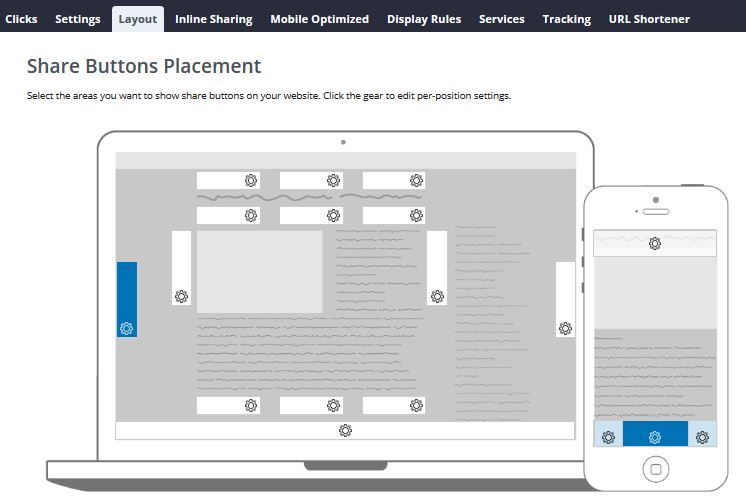
- Posisi Penempatan: Tentukan apakah tombol akan muncul di atas atau bawah konten, di samping kiri atau kanan, atau sebagai popup yang muncul saat hover.
- Platform Media Sosial: Pilih platform yang paling relevan dan sering digunakan oleh audiens target, misalnya Facebook dan WhatsApp untuk pasar lokal Indonesia.
Tabel Opsi Pengaturan Tombol Share
| Opsi Pengaturan | Deskripsi |
|---|---|
| Platform Media Sosial | Facebook, Twitter, WhatsApp, LinkedIn, Pinterest, Telegram, dll. |
| Gaya Tombol | Icon sederhana, tombol berwarna, tombol berisi, dengan efek hover, dll. |
| Posisi | Di atas konten, di bawah konten, samping kiri/kanan, sebagai popup, floating di sudut halaman. |
| Ukuran | Small, medium, besar sesuai desain situs |
| Penempatan Khusus | Muncul di halaman tertentu atau semua halaman |
Dengan mengikuti prosedur ini, tombol share media sosial akan tampil secara optimal dan sesuai kebutuhan, memudahkan pengunjung untuk berbagi konten dengan nyaman dan efektif.
Tips Mengoptimalkan Fungsi dan Tampilan Tombol Share
Setelah berhasil menambahkan tombol share media sosial ke situs web, langkah berikutnya adalah memastikan bahwa tombol tersebut tidak hanya berfungsi dengan baik, tetapi juga menarik secara visual dan mudah digunakan oleh pengunjung. Mengoptimalkan tampilan dan fungsi tombol share dapat meningkatkan kemungkinan pengguna untuk berbagi konten dan membantu pelacakan efektivitas dari setiap aksi berbagi.
Menyesuaikan Ukuran, Warna, dan Ikon Tombol agar Sesuai dengan Desain Website
Mengintegrasikan tombol share yang harmonis dengan desain website sangat penting agar tidak mengganggu tampilan keseluruhan. Berikut beberapa panduan yang bisa diterapkan:
- Ukuran tombol: Sesuaikan ukuran tombol agar cukup besar untuk mudah diklik namun tidak terlalu besar sehingga mengganggu layout. Biasanya, lebar antara 40-60 pixel sudah cukup ideal.
- Warna tombol: Pilih warna yang kontras dengan latar belakang situs agar tombol mudah terlihat, namun tetap selaras dengan skema warna utama. Jika situs berwarna cerah, gunakan warna netral atau gelap, dan sebaliknya.
- Ikon tombol: Gunakan ikon media sosial yang jelas dan familiar, seperti logo Facebook, Twitter, atau WhatsApp, agar pengguna langsung tahu fungsi tombol tersebut tanpa perlu membaca teks.
Selain itu, pastikan semua elemen ini konsisten di seluruh bagian situs dan tidak mengganggu pengalaman visual pengunjung. Menggunakan CSS kustom bisa membantu dalam mengatur tampilan secara lebih detail dan profesional.
Mengatur Fitur Otomatis Berbagi dan Pelacakan Share untuk Memonitor Efektivitasnya
Fitur otomatis berbagi memungkinkan pengguna langsung membagikan konten tanpa harus melakukan banyak klik, meningkatkan kemungkinan berbagi. Sementara itu, pelacakan share memberikan data tentang berapa banyak konten yang dibagikan dan platform apa yang paling sering digunakan.
- Fitur otomatis berbagi: Pastikan plugin yang digunakan mendukung fitur ini dan konfigurasi pengaturannya sesuai kebutuhan. Misalnya, mengaktifkan opsi berbagi otomatis saat pengunjung mengklik tombol, tanpa perlu membuka jendela baru.
- Pelacakan share: Gunakan alat analitik seperti Google Analytics atau plugin pelacakan khusus yang memungkinkan monitoring event sharing. Atur parameter seperti event label dan kategori agar data lebih terstruktur dan mudah dianalisis.
Dengan pengaturan ini, pemilik situs dapat melihat performa tombol share dan melakukan penyesuaian agar lebih efektif dalam meningkatkan jangkauan konten.
Tips Penempatan Tombol agar Meningkatkan Kemungkinan Pengguna untuk Membagikan Konten
Penempatan tombol share yang strategis adalah kunci dalam meningkatkan interaksi pengguna. Berikut beberapa tips yang bisa diaplikasikan:
- Di atas atau di bawah konten utama: Tempatkan tombol di posisi yang langsung terlihat setelah pengunjung membaca artikel, baik di bagian atas maupun bawah halaman.
- Di samping gambar atau media: Jika artikel memiliki gambar utama yang menarik, menempatkan tombol di dekat gambar dapat meningkatkan peluang untuk dibagikan, terutama di media visual seperti Pinterest.
- Floating atau tetap visible: Menggunakan tombol yang mengambang di sisi layar saat pengguna menggulir situs dapat meningkatkan visibilitas dan memudahkan akses kapan saja.
- Pertimbangkan konteks konten: Tempatkan tombol di lokasi yang relevan dengan titik puncak perhatian pengguna, seperti di tengah artikel yang sedang ramai dibahas.
Selain penempatan, pastikan jarak antar tombol tidak terlalu berdekatan agar pengguna tidak merasa terganggu, dan pilih posisi yang tidak menghalangi isi utama namun tetap mudah diakses.
Troubleshooting dan Best Practice dalam Penggunaan Plugin Share Media Sosial
Penggunaan plugin share media sosial memang sangat membantu meningkatkan visibilitas konten di situs web. Namun, tidak jarang pengguna menghadapi berbagai masalah saat proses integrasi dan pengoperasian tombol share ini. Untuk memastikan pengalaman pengguna tetap optimal dan fungsi tombol berjalan lancar di berbagai perangkat, penting untuk mengetahui solusi atas masalah umum serta menerapkan best practice yang tepat.
Masalah Umum dan Solusi Praktis
Saat mengintegrasikan plugin share media sosial, beberapa kendala yang sering muncul meliputi tombol yang tidak muncul, tidak berfungsi, atau tampil dengan tampilan yang tidak sesuai. Masalah ini biasanya disebabkan oleh konfigurasi yang kurang tepat, konflik script, atau cache yang belum terupdate. Berikut adalah beberapa solusi praktis yang dapat dicoba:
- Periksa kompatibilitas plugin dengan versi CMS dan tema yang digunakan. Pastikan plugin yang dipasang kompatibel dengan versi platform serta tema situs agar tidak terjadi konflik.
- Clear cache browser dan cache server. Setelah melakukan perubahan, lakukan pembersihan cache agar pembaruan tampilan dan fungsi dapat terlihat secara langsung.
- Periksa pengaturan konfigurasi plugin. Pastikan bahwa opsi tampilan, posisi tombol, dan media sosial yang dipilih sudah diatur dengan benar.
- Nonaktifkan plugin lain yang berpotensi konflik. Jika terjadi masalah setelah menginstal plugin baru, coba nonaktifkan plugin lain untuk identifikasi penyebab konflik.
- Cek konsol browser untuk error JavaScript. Gunakan fitur developer tools pada browser untuk melihat apakah ada error yang mengganggu fungsi tombol share.
Best Practice untuk Optimalkan Fungsi dan Tampilan Tombol Share
Untuk memastikan tombol share media sosial berfungsi optimal di berbagai perangkat dan memberikan pengalaman pengguna yang menyenangkan, sejumlah best practice perlu diterapkan:
- Posisikan tombol secara strategis. Tempatkan tombol di area yang mudah ditemukan, seperti di atas atau bawah konten utama, serta tidak menutupi elemen penting lainnya.
- Gunakan desain yang responsif. Pastikan tampilan tombol menyesuaikan dengan perangkat yang digunakan, baik desktop maupun mobile, agar tetap terlihat jelas dan mudah diklik.
- Sesuaikan pilihan media sosial. Pilih media sosial yang relevan dengan audiens dan jenis konten agar pengguna lebih tertarik untuk berbagi.
- Perbarui plugin secara berkala. Lakukan pembaruan rutin untuk mengatasi bug, kompatibilitas, dan menambahkan fitur baru yang meningkatkan pengalaman pengguna.
- Uji fungsi secara berkala. Cek secara manual di berbagai perangkat dan browser untuk memastikan tombol share bekerja sebagaimana mestinya.
Contoh Penyesuaian Manual Jika Plugin Tidak Memenuhi Kebutuhan Khusus
Dalam beberapa kasus, plugin bawaan mungkin tidak memenuhi kebutuhan spesifik, misalnya ingin menambahkan fitur custom atau mengubah tampilan tombol secara mendetail. Berikut contoh kode HTML dan JavaScript sederhana untuk menambahkan tombol share manual yang dapat disesuaikan:
<!-- Tombol Share Manual -->
<button id="shareBtn" style="background-color:#4267B2; color:#fff; padding:10px 20px; border:none; border-radius:5px; cursor:pointer;">
  Bagikan ke Facebook
</button>

<script>
  document.getElementById('shareBtn').addEventListener('click', function()
    const url = encodeURIComponent(window.location.href);
    const title = encodeURIComponent(document.title);
    const facebookShareUrl = `https://www.facebook.com/sharer/sharer.php?u=$url&t=$title`;
    window.open(facebookShareUrl, '_blank', 'width=600,height=400');
  );
</script>
Dengan pendekatan ini, Anda bisa menyesuaikan tampilan tombol dan fungsi sharing sesuai kebutuhan, misalnya menambahkan icon, mengubah warna, atau mengintegrasikan media sosial lainnya. Pastikan juga untuk melakukan pengujian secara menyeluruh agar fungsi dan tampilannya tetap optimal di berbagai perangkat dan browser.
Pemungkas
Dengan mengikuti panduan ini, menambahkan tombol share media sosial menjadi lebih praktis dan efektif. Menggunakan plugin yang tepat serta penyesuaian tampilan yang menarik akan membantu meningkatkan interaksi pengunjung dan memperluas jangkauan konten secara organik. Jadi, mulai terapkan langkah-langkah ini agar situs web semakin optimal dan mampu bersaing di ranah digital.
Meningkatkan interaksi dan visibilitas situs web kini semakin mudah dengan menambahkan tombol share media sosial. Fitur ini memungkinkan pengunjung berbagi konten secara instan ke berbagai platform media sosial favorit mereka. Dengan memahami langkah-langkah sederhana dan pemilihan plugin yang tepat, situs web bisa lebih ramah terhadap pengguna dan meningkatkan jangkauan konten secara signifikan. Pada artikel ini,…