Cara Menambahkan Google Analytics Ke WordPress Menggunakan Plugin
Ingin memahami perilaku pengunjung situs WordPress dengan mudah? Mengintegrasikan Google Analytics adalah langkah tepat untuk mendapatkan wawasan berharga tentang pengunjung dan performa website.
Pada panduan ini, akan dijelaskan cara sederhana dan efektif menambahkan Google Analytics ke WordPress menggunakan plugin yang kompatibel, sehingga kamu dapat memonitor data penting tanpa repot mengedit kode.
Persiapan Sebelum Mengintegrasikan Google Analytics ke WordPress
Sebelum mulai memasang Google Analytics di situs WordPress, ada beberapa langkah penting yang harus dipersiapkan. Tahapan ini memastikan proses integrasi berjalan lancar dan data yang terkumpul akurat. Dengan persiapan yang matang, Anda dapat menghindari masalah teknis dan memastikan pelacakan berjalan sesuai harapan.
Pergunakan panduan ini sebagai acuan untuk mempersiapkan segala sesuatu yang diperlukan sebelum menghubungkan Google Analytics dengan WordPress menggunakan plugin. Mulai dari mendapatkan ID pelacakan sampai memilih plugin terbaik, semuanya akan dibahas secara detail dan mudah dipahami.
Mendapatkan ID Pelacakan Google Analytics
Pertama-tama, Anda perlu memiliki akun Google Analytics dan mendapatkan ID pelacakan yang akan digunakan di situs WordPress. Berikut langkah-langkahnya:
- Login ke akun Google Anda dan buka Google Analytics di analytics.google.com .
- Jika belum punya akun, buat akun baru dengan mengikuti proses pendaftaran dan mengikuti petunjuk yang tersedia.
- Setelah masuk, buat properti baru dengan mengklik tombol “Admin” di bagian kiri bawah, lalu pilih “Create Property”.
- Isi detail properti seperti nama situs, zona waktu, dan mata uang, lalu klik “Next”.
- Setelah properti dibuat, akan muncul halaman pengaturan. Pada bagian “Data Streams”, klik “Add stream” dan pilih “Web”.
- Isi URL situs dan nama stream, lalu klik “Create stream”.
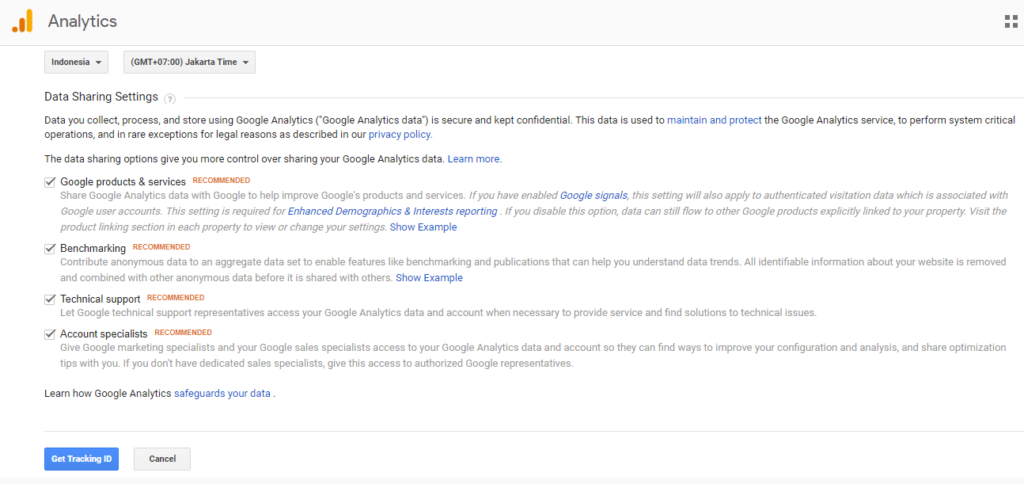
- ID pelacakan akan muncul di bagian atas, biasanya berbentuk “G-XXXXXXXXXX”. Simpan ID ini karena akan digunakan dalam plugin WordPress nanti.
Daftar Plugin Populer dan Kompatibel untuk Integrasi Google Analytics
Memilih plugin yang tepat sangat penting agar proses integrasi berjalan lancar dan data yang diperoleh akurat. Berikut daftar plugin yang populer dan terbukti kompatibel dengan berbagai versi WordPress:
- Site Kit by Google: Plugin resmi dari Google yang menyediakan integrasi lengkap termasuk Google Analytics, Search Console, AdSense, dan lainnya.
- MonsterInsights: Salah satu plugin paling populer untuk Google Analytics, menawarkan fitur lengkap dan user-friendly.
- Analytify: Plugin yang memudahkan menampilkan laporan Google Analytics langsung di dashboard WordPress.
- GA Google Analytics: Plugin ringan yang fokus pada pemasangan ID pelacakan dan pelacakan dasar.
Memeriksa Kompatibilitas dan Pengaturan Awal WordPress
Sebelum menginstal plugin, pastikan WordPress Anda dalam kondisi yang kompatibel dan siap digunakan. Beberapa hal yang perlu diperiksa meliputi:
- Versi WordPress: Pastikan menggunakan versi terbaru agar plugin dapat berjalan optimal dan aman dari bug.
- Ketersediaan PHP dan database: Pastikan server hosting mendukung versi PHP terbaru dan database yang memadai untuk plugin yang akan dipasang.
- Pengaturan keamanan: Aktifkan SSL (HTTPS) di situs Anda agar data pelacakan aman dan sesuai standar Google.
- Pengaturan pengguna: Pastikan Anda memiliki hak akses administrator untuk menginstal dan mengatur plugin baru.
Selain itu, periksa kompatibilitas plugin dengan tema dan plugin lain yang sudah terpasang. Baca review dan dokumentasi resmi untuk memastikan tidak terjadi konflik teknis.
Daftar Fitur Utama dari Plugin yang Direkomendasikan
| Plugin | Fitur Utama |
|---|---|
| Site Kit by Google |
|
| MonsterInsights |
|
| Analytify |
|
| GA Google Analytics |
|
Memilih Plugin Terbaik untuk Menambahkan Google Analytics
Memasang Google Analytics di WordPress memang penting untuk memahami pengunjung website dan mengoptimalkan konten. Ada berbagai plugin yang bisa memudahkan proses ini, dan memilih yang tepat sangat berpengaruh terhadap kemudahan pengelolaan serta akurasi data yang didapat. Pada bagian ini, kita akan membahas beberapa plugin populer yang mendukung integrasi Google Analytics secara otomatis, serta panduan instalasi dan konfigurasi dasarnya.
Plugin yang Mendukung Integrasi Google Analytics Secara Otomatis
Dalam ekosistem WordPress, ada beberapa plugin yang dirancang khusus untuk memudahkan pengintegrasian Google Analytics tanpa perlu kode manual. Plugin ini menawarkan fitur otomatis yang membantu mengumpulkan data pengunjung dan menampilkannya dalam dashboard WordPress secara langsung. Beberapa plugin populer yang bisa dipertimbangkan meliputi:
- MonsterInsights: Salah satu plugin paling terkenal dan lengkap, mendukung integrasi Google Analytics secara otomatis dan menyediakan laporan lengkap langsung di dashboard WordPress.
- GA Google Analytics: Plugin ringan yang memungkinkan pemasangan kode tracking Google Analytics secara otomatis dan mudah diatur.
- Analytify: Menawarkan visualisasi data Google Analytics yang menarik dan lengkap, cocok untuk pengguna yang ingin laporan mendalam tanpa perlu login ke Google Analytics secara langsung.
- Google Analytics Dashboard for WP (GADWP): Menyediakan dashboard intuitif untuk melihat statistik pengunjung secara langsung di WordPress, serta mendukung pengaturan otomatis.
Perbandingan Fitur, Kelebihan, dan Kekurangan Plugin Populer
Memilih plugin terbaik kadang membingungkan karena banyaknya opsi yang tersedia. Berikut tabel perbandingan singkat dari beberapa plugin populer agar bisa membantu dalam pengambilan keputusan:
| Nama Plugin | Fitur Utama | Kelebihan | Kekurangan |
|---|---|---|---|
| MonsterInsights | Integrasi otomatis, laporan lengkap, pelacakan e-commerce, event, dan custom tracking | Antarmuka pengguna yang intuitif, lengkap, dan mendukung berbagai jenis pelacakan | Versi gratis terbatas, fitur lengkap di versi premium cukup mahal |
| GA Google Analytics | Pemasangan kode otomatis, pengaturan sederhana | Ringan dan cepat, cocok untuk pengguna yang membutuhkan solusi simpel | Fitur pelaporan terbatas, tidak menyediakan dashboard lengkap di WordPress |
| Analytify | Laporan Google Analytics, visualisasi data, pelacakan kampanye | Visualisasi menarik dan mudah dipahami, cocok untuk pengguna non-teknis | Beberapa fitur premium diperlukan untuk fitur lengkap |
| GADWP | Dashboard statistik, pelacakan otomatis, pelaporan lengkap | Integrasi langsung di dashboard WordPress, gratis dan mudah digunakan | Interface bisa terasa kurang modern, fitur lanjutan di versi premium |
Langkah Instalasi dan Aktivasi Plugin dari Dashboard WordPress
Setelah memilih plugin yang sesuai, langkah berikutnya adalah menginstal dan mengaktifkannya langsung dari dashboard WordPress. Caranya cukup mudah dan tidak memerlukan keahlian teknis khusus:
- Login ke dashboard WordPress Anda.
- Masuk ke menu Plugins > Add New.
- Di kolom pencarian, ketik nama plugin yang dipilih, misalnya “MonsterInsights”.
- Pilih plugin yang relevan dari hasil pencarian dan klik tombol Install Now.
- Setelah proses instalasi selesai, klik Activate.
Setelah aktivasi, biasanya plugin akan menampilkan panduan langkah demi langkah untuk menghubungkan Google Analytics dengan website Anda. Ikuti instruksi yang diberikan, seperti login ke akun Google, mengizinkan akses, dan memilih properti Google Analytics yang ingin diintegrasikan.
Contoh Konfigurasi Awal Plugin agar Data Terintegrasi dengan Benar
Setelah aktivasi, konfigurasi awal sangat penting agar data terkirim dengan benar. Berikut contoh pengaturan dasar menggunakan MonsterInsights:
- Login ke dashboard WordPress dan pergi ke menu Insights > Settings.
- Masuk ke tab General dan klik tombol Authenticate with your Google account.
- Login ke akun Google yang terkait dengan Google Analytics dan izinkan akses.
- Pilih properti Google Analytics yang ingin dipantau dari daftar yang muncul.
- Simpan pengaturan dan pastikan plugin sudah aktif mengirim data.
Setelah konfigurasi selesai, proses pengumpulan data akan berjalan otomatis. Pastikan juga bahwa kode tracking sudah aktif dengan memeriksa laporan di Google Analytics atau melalui fitur statistik plugin di dashboard WordPress.
Langkah-langkah Tambahkan Google Analytics Menggunakan Plugin
Memasang Google Analytics di website WordPress kini menjadi lebih mudah berkat penggunaan plugin. Dengan mengikuti langkah-langkah yang tepat, kamu bisa langsung menghubungkan situsmu ke akun Google Analytics tanpa harus menyentuh kode secara langsung. Hal ini penting agar data pengunjung bisa langsung terkirim dan kamu bisa memantau performa website secara real-time.
Pada bagian ini, kita akan mengulas proses lengkap mulai dari menghubungkan plugin dengan ID pelacakan Google Analytics hingga memastikan data berhasil terkirim dan troubleshoot jika terjadi kendala.
Menghubungkan Plugin dengan ID Pelacakan Google Analytics
Langkah pertama adalah memastikan plugin yang digunakan sudah aktif dan terpasang dengan benar di dashboard WordPress. Setelah itu, kamu perlu memasukkan ID pelacakan Google Analytics yang didapat dari akun Google Analytics-mu. ID ini biasanya berbentuk format UA-XXXXXX-X atau GA4-XXXXXXXXX, tergantung tipe Google Analytics yang dipakai.
Caranya cukup mudah:
- Buka dashboard WordPress dan masuk ke pengaturan plugin Google Analytics yang sudah terpasang.
- Cari kolom untuk memasukkan ID pelacakan.
- Salin ID pelacakan dari Google Analytics dan tempelkan ke kolom tersebut.
- Simpan pengaturan dan plugin akan mulai mengirim data ke akun Analytics terkait.
Daftar Langkah-langkah Instalasi dan Konfigurasi
Berikut adalah panduan lengkap langkah demi langkah agar proses instalasi dan konfigurasi berjalan mulus:
| No | Langkah | Keterangan |
|---|---|---|
| 1 | Install Plugin Google Analytics | Pilih plugin yang kompatibel dan aktifkan di dashboard WordPress melalui menu Plugins > Add New. |
| 2 | Aktifkan Plugin | Setelah terpasang, klik Activate untuk mengaktifkan plugin tersebut. |
| 3 | Masuk ke Pengaturan Plugin | Temukan menu pengaturan plugin di sidebar WordPress, biasanya bernama Google Analytics atau sejenisnya. |
| 4 | Masukkan ID Pelacakan | Tempelkan ID UA atau GA4 yang sudah disalin dari Google Analytics ke kolom yang tersedia. |
| 5 | Simpan Pengaturan | Klik tombol Save atau Save Changes agar pengaturan tersimpan dan proses integrasi aktif. |
| 6 | Verifikasi Koneksi | Pastikan plugin sudah terhubung dengan Google Analytics dengan memeriksa data masuk di akun Analytics. |
Menguji Data Terpental ke Google Analytics
Setelah proses konfigurasi selesai, penting untuk memastikan bahwa data pengunjung dari situs WordPress sudah terkirim ke Google Analytics. Biasanya, proses ini bisa langsung terlihat dalam waktu beberapa menit hingga beberapa jam tergantung trafik dan pengaturan.
Langkah pengujian meliputi:
- Login ke akun Google Analytics dan buka laporan real-time.
- akses situs WordPress yang sudah terhubung.
- Periksa apakah data pengunjung muncul di laporan real-time seperti jumlah pengunjung aktif, lokasi, dan sumber trafik.
- Jika data muncul, itu tandanya integrasi berhasil!
Sementara jika data belum muncul, bisa jadi ada proses sinkronisasi atau konfigurasi yang perlu diperiksa kembali.
Panduan Troubleshooting Jika Data Tidak Muncul
Ketika data dari website tidak terlihat di Google Analytics, ada beberapa langkah yang bisa dilakukan untuk mengidentifikasi dan memperbaikinya:
- Periksa ID Pelacakan: Pastikan ID yang dimasukkan di plugin sesuai dengan yang ada di akun Analytics. Salah ketik bisa menyebabkan data tidak terkirim.
- Clear Cache: Jika menggunakan cache plugin, bersihkan cache agar perubahan konfigurasi bisa diterapkan secara langsung.
- Periksa Pengaturan Plugin: Pastikan plugin sudah diaktifkan dan tidak ada konflik dengan plugin lain yang terpasang.
- Gunakan Tag Assistant: Google Chrome memiliki ekstensi Tag Assistant yang bisa membantu mendeteksi keberadaan tag Google Analytics di website.
- Pastikan Tidak Ada Pemblokiran: Periksa apakah browser atau firewall memblokir script Analytics, terutama jika menggunakan ad blocker atau plugin keamanan.
- Periksa Console Browser: Buka Developer Tools (F12) dan lihat console untuk memastikan tidak ada error terkait script Analytics.
Dengan mengikuti panduan ini, biasanya masalah akan teratasi dan data mulai mengalir ke akun Google Analytics secara normal.
Mengelola dan Menganalisis Data Google Analytics di WordPress
Setelah mengintegrasikan Google Analytics ke situs WordPress, tahap berikutnya adalah mengelola dan menganalisis data yang masuk. Fitur monitoring dan laporan yang disediakan oleh plugin memudahkan pemilik situs untuk memahami perilaku pengunjung, halaman yang paling diminati, serta performa keseluruhan situs mereka. Dengan data yang akurat dan terorganisir, pengoptimalan konten dan strategi pemasaran bisa dilakukan secara lebih efektif.
Plugin Google Analytics di WordPress tidak hanya menampilkan data mentah, tetapi juga menyediakan berbagai fitur visualisasi dan laporan yang memudahkan interpretasi data. Data yang dihasilkan dapat digunakan untuk meningkatkan pengalaman pengunjung sekaligus mengoptimalkan konversi dan pendapatan situs.
Fitur Monitoring dan Laporan yang Tersedia Melalui Plugin
Fitur utama dari plugin Google Analytics meliputi monitoring real-time, laporan pengunjung, perilaku pengunjung, sumber trafik, dan konversi. Berikut penjelasan lengkapnya:
- Monitoring Real-Time: Menampilkan data pengunjung yang sedang aktif di situs, halaman yang mereka akses, lokasi geografis, perangkat yang digunakan, serta sumber trafik secara langsung.
- Laporan Pengunjung: Memberikan gambaran tentang jumlah pengunjung harian, mingguan, dan bulanan, termasuk demografi dan minat mereka.
- Perilaku Pengunjung: Melacak halaman yang paling sering dikunjungi, waktu yang dihabiskan di tiap halaman, serta jalur navigasi pengunjung di situs.
- Sumber Trafik: Menunjukkan dari mana pengunjung datang, apakah dari mesin pencari, media sosial, referral, atau langsung mengetik URL.
- Konversi dan Goal Tracking: Mengukur pencapaian target tertentu, seperti pengisian formulir, pembelian produk, atau langganan newsletter.
Data Penting untuk Optimasi Situs
Dalam mengelola situs, ada beberapa data penting dari Google Analytics yang harus selalu diperhatikan guna melakukan optimasi yang efektif:
| Metrik | Deskripsi | Penting Untuk |
|---|---|---|
| Jumlah Pengunjung | Total pengunjung unik yang mengakses situs dalam periode tertentu. | Menilai pertumbuhan dan keberhasilan konten. |
| Rata-rata Durasi Kunjungan | Waktu yang dihabiskan pengunjung di situs. | Menilai ketertarikan dan kualitas konten. |
| Bounce Rate | Persentase pengunjung yang meninggalkan situs setelah melihat satu halaman saja. | Menunjukkan relevansi konten dan pengalaman pengguna. |
| Sumber Trafik | Asal pengunjung, seperti pencarian organik, sosial media, atau referral. | Mengoptimalkan saluran pemasaran dan promosi. |
| Halaman Terpopuler | Halaman yang paling banyak dikunjungi dan waktu yang dihabiskan. | Memahami preferensi pengunjung dan menyesuaikan konten. |
Contoh Tampilan Dashboard Analytics yang Lengkap dan Informatif
Sebuah dashboard Google Analytics yang lengkap biasanya menampilkan rangkuman data utama di bagian atas, seperti jumlah pengunjung aktif, bounce rate, dan konversi. Di bagian tengah, terdapat grafik garis atau batang yang menunjukkan tren pengunjung harian atau mingguan. Panel lain memperlihatkan data sumber trafik, demografi pengunjung, dan halaman terpopuler. Visualisasi data ini membantu pengguna memahami performa situs secara cepat dan akurat, serta mendeteksi tren atau masalah yang perlu segera ditangani.
Integrasi Data dari Google Analytics ke Laporan WordPress
Selain melihat data melalui dashboard Google Analytics, pengguna WordPress bisa mengintegrasikan data tersebut ke dalam laporan yang lebih custom dan sesuai kebutuhan situs mereka. Plugin yang digunakan biasanya menyediakan fitur ekspor laporan ke format PDF, CSV, atau menampilkan data secara otomatis di halaman admin WordPress. Dengan integrasi ini, pemilik situs dapat:
- Membuat laporan berkala tentang performa situs.
- Menggabungkan data analytics dengan data internal situs seperti email marketing atau penjualan.
- Memberikan laporan lengkap kepada tim atau klien secara otomatis tanpa harus login ke Google Analytics.
Proses ini biasanya melibatkan pengaturan laporan otomatis, pembuatan widget khusus, atau penggunaan plugin tambahan yang mampu menghubungkan data Google Analytics dengan dashboard WordPress secara seamless. Dengan demikian, semua data penting dapat diakses dan dianalisis secara efisien dari satu platform.
Tips dan Best Practice dalam Penggunaan Google Analytics di WordPress
Menggunakan Google Analytics di WordPress memang sangat membantu untuk memahami perilaku pengunjung dan meningkatkan performa situs. Namun, agar data yang diperoleh tetap akurat, aman, dan sesuai dengan privasi pengguna, diperlukan beberapa tips dan praktik terbaik. Berikut adalah panduan penting yang harus diperhatikan saat mengelola Google Analytics di WordPress agar pengumpulan data berjalan optimal dan aman.
Menjaga Keamanan Data Pelacakan dan Privasi Pengguna
Keamanan data dan privasi pengguna menjadi aspek utama dalam pengelolaan Google Analytics di WordPress. Data yang dikumpulkan harus dilindungi dari akses tidak sah dan disimpan sesuai regulasi perlindungan data, seperti GDPR atau UU Perlindungan Data Pribadi di Indonesia. Beberapa langkah yang bisa diambil meliputi:
- Gunakan plugin yang mendukung enkripsi data selama transfer dan penyimpanan, serta pastikan plugin tersebut berasal dari sumber terpercaya.
- Pastikan hanya pengguna yang berwenang yang memiliki akses ke dashboard Google Analytics dan data pelacakan.
- Hindari mengirim data sensitif yang tidak relevan melalui tracking, seperti informasi pribadi pengguna, dan gunakan fitur anonymize IP untuk menyembunyikan alamat IP pengunjung.
- Berikan pemberitahuan dan opsi kepada pengguna terkait penggunaan cookie dan pelacakan data sesuai kebijakan privasi situs Anda.
Pengaturan Filter dan Segmentasi Data
Pengaturan filter dan segmentasi yang tepat sangat penting untuk mendapatkan wawasan yang akurat dari data pengunjung. Dengan melakukan filter, Anda bisa mengeliminasi data internal, bot, atau trafik yang tidak relevan, sehingga analisis lebih fokus dan terpercaya. Segmentasi memungkinkan Anda memisahkan tipe pengunjung berdasarkan karakteristik tertentu, seperti lokasi, perangkat, atau perilaku.
- Gunakan filter untuk menyembunyikan trafik dari IP internal atau admin agar tidak menimbulkan skew data.
- Atur segmentasi berdasarkan sumber trafik, misalnya pengunjung organik, dari media sosial, atau kampanye iklan tertentu.
- Manfaatkan fitur custom dimension dan metric untuk menambah data yang relevan dengan kebutuhan spesifik situs Anda.
- Selalu periksa dan evaluasi pengaturan filter agar tidak menghapus data penting dan tetap mendapatkan gambaran yang lengkap.
| Pengaturan Filter | Fungsi |
|---|---|
| Exclude Internal Traffic | Menyaring trafik dari IP internal agar data lebih bersih |
| Filter Bot Traffic | Mengurangi data palsu dari bot dan spider otomatis |
| Segmentasi Pengguna | Memisahkan pengunjung berdasarkan lokasi, perangkat, atau perilaku lainnya |
Manfaat Update Plugin Secara Berkala untuk Menjamin Kompatibilitas
Penggunaan plugin Google Analytics yang terus diperbarui sangat penting untuk menjaga kompatibilitas dengan versi WordPress terbaru dan fitur terbaru dari Google Analytics. Update rutin membantu mencegah masalah kompatibilitas, bug, dan kerentanan keamanan yang bisa mengancam integrasi dan data Anda. Selain itu, pengembang plugin sering menambahkan fitur baru yang dapat meningkatkan kemudahan pengelolaan dan analisis data.
- Pastikan selalu menggunakan versi plugin terbaru dari sumber resmi atau repository WordPress.
- Periksa changelog setiap kali melakukan update untuk memahami perubahan dan penambahan fitur.
- Backup situs sebelum melakukan update plugin untuk menghindari kehilangan data jika terjadi masalah.
- Update plugin secara berkala dan lakukan pengujian di lingkungan staging sebelum diterapkan di situs live jika memungkinkan.
Langkah Pencegahan Umum saat Melakukan Integrasi dan Pengelolaan Data
Agar proses integrasi Google Analytics berjalan lancar dan data yang dikumpulkan tetap valid serta aman, beberapa langkah pencegahan perlu diperhatikan. Dengan mengikuti langkah-langkah ini, risiko kesalahan dan pelanggaran privasi dapat diminimalisasi.
- Pastikan plugin yang digunakan berasal dari sumber terpercaya dan memiliki ulasan positif serta update terbaru.
- Setel konfigurasi tracking dengan hati-hati agar tidak terjadi duplikasi data atau kehilangan data penting.
- Selalu lakukan backup data dan konfigurasi sebelum melakukan perubahan besar di situs atau pengaturan plugin.
- Uji coba integrasi terlebih dahulu di lingkungan staging untuk memastikan semuanya berjalan sebagaimana mestinya.
- Perhatikan kebijakan privasi dan pastikan pengguna diberi tahu tentang pengumpulan data dan pengaturan cookie secara transparan.
- Perbarui pengaturan secara berkala sesuai dengan perubahan regulasi dan fitur baru dari Google Analytics maupun WordPress.
Simpulan Akhir
Dengan mengikuti langkah-langkah ini, pengelolaan data analitik menjadi lebih praktis dan terstruktur. Penggunaan plugin yang tepat akan membantu meningkatkan performa dan strategi situsmu secara optimal.
Ingin memahami perilaku pengunjung situs WordPress dengan mudah? Mengintegrasikan Google Analytics adalah langkah tepat untuk mendapatkan wawasan berharga tentang pengunjung dan performa website. Pada panduan ini, akan dijelaskan cara sederhana dan efektif menambahkan Google Analytics ke WordPress menggunakan plugin yang kompatibel, sehingga kamu dapat memonitor data penting tanpa repot mengedit kode. Persiapan Sebelum Mengintegrasikan Google…