Apa Itu Gravatar Dan Cara Menampilkannya Di Komentar WordPress
Memiliki identitas visual yang konsisten di dunia maya bisa meningkatkan kepercayaan dan profesionalitas saat berinteraksi di berbagai platform. Salah satu cara mudah dan populer untuk menampilkan gambar profil yang otomatis terintegrasi adalah dengan menggunakan Gravatar.
Dalam artikel ini, akan dijelaskan secara lengkap tentang apa itu Gravatar, manfaat penggunaannya di WordPress, langkah-langkah mendaftar dan mengelola gambar, serta cara menampilkannya di bagian komentar agar tampilan blog menjadi lebih menarik dan terpercaya.
Penjelasan tentang Gravatar
Dalam dunia digital saat ini, identitas online sangat penting, terutama saat berinteraksi di berbagai platform seperti WordPress. Salah satu solusi yang populer untuk menampilkan gambar profil secara otomatis dan konsisten di berbagai situs adalah Gravatar. Dengan menggunakan layanan ini, pengguna dapat memastikan bahwa gambar profil mereka muncul secara otomatis saat mereka meninggalkan komentar atau berpartisipasi di komunitas online yang mendukungnya.
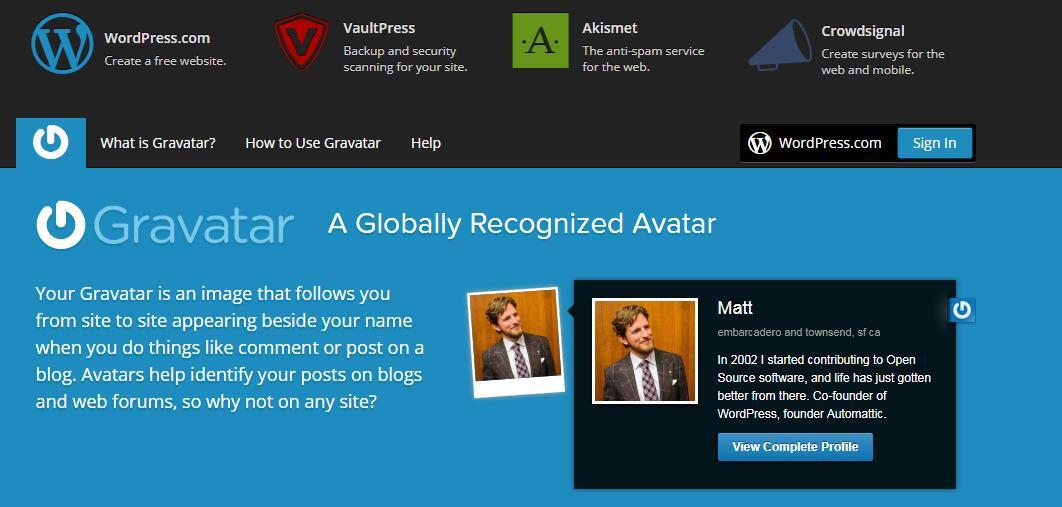
Gravatar, singkatan dari “Globally Recognized Avatar,” adalah layanan yang menyediakan avatar atau gambar profil yang terhubung dengan alamat email. Fungsi utamanya adalah memudahkan pengguna untuk memiliki identitas visual yang tetap dan dikenal di seluruh situs yang mendukung Gravatar, tanpa perlu mengunggah gambar secara manual setiap kali berkomentar atau bergabung di platform baru.
Perbandingan Gravatar dengan Gambar Profil Lain
Dalam memilih gambar profil, ada beberapa opsi yang umum digunakan, mulai dari mengunggah gambar secara langsung di platform tertentu hingga menggunakan layanan pihak ketiga seperti Gravatar. Berikut tabel yang membandingkan Gravatar dengan beberapa alternatif gambar profil lainnya:
| Fitur | Gravatar | Upload Manual di Platform | Gambar dari Media Sosial |
|---|---|---|---|
| Integrasi | Terintegrasi otomatis dengan banyak platform seperti WordPress, forum, dan komentar online | Perlu diunggah secara manual di setiap platform | |
| Pengelolaan Gambar | Satu pengelolaan gambar untuk semua platform yang mendukung Gravatar | Pengelolaan gambar terpisah di masing-masing platform | |
| Kecepatan Update | Perubahan gambar memerlukan waktu sinkronisasi di server Gravatar | Perubahan langsung setelah diunggah di platform tertentu | |
| Keunikan | Gambar konsisten di seluruh platform yang mendukung | Gambar bisa berbeda-beda tergantung platform |
Contoh Penggunaan Gravatar pada Komentar Online
Contoh paling umum dari penggunaan Gravatar bisa kita lihat di kolom komentar blog WordPress. Ketika seorang pengguna meninggalkan komentar, sistem akan secara otomatis menampilkan gambar profil yang terkait dengan alamat email yang digunakan untuk mendaftar di layanan Gravatar. Misalnya, jika pengguna memiliki gambar profil tertentu di layanan Gravatar, maka gambar tersebut akan langsung muncul di komentar yang mereka buat di blog tersebut.
Ini memudahkan identifikasi dan menambah personalisasi pada diskusi online, tanpa harus mengunggah gambar secara manual setiap kali berkomentar.
Manfaat Menggunakan Gravatar di WordPress
Di dunia blogging dan komunitas online, kehadiran gambar profil yang konsisten bisa sangat berpengaruh terhadap citra dan kepercayaan pengunjung. Mengaktifkan Gravatar di WordPress bukan hanya soal estetika, tetapi juga memberikan berbagai manfaat yang mendukung pengalaman pengguna dan meningkatkan kredibilitas situs Anda. Dengan memahami manfaat ini, pengguna WordPress dapat lebih termotivasi untuk mengintegrasikan Gravatar secara optimal.
Penggunaan Gravatar di WordPress menawarkan banyak keuntungan, baik dari segi visual maupun kepercayaan. Munculnya gambar profil yang konsisten dan profesional dapat membantu pengunjung mengenali penulis, membangun identitas digital, dan memperkuat hubungan antar pengguna. Berikut adalah beberapa manfaat utama yang perlu diketahui:
Keuntungan Visual dan Meningkatkan Kepercayaan Pengunjung
- Memperkuat identitas pribadi atau merek – Gambar profil yang konsisten dan personal meningkatkan daya ingat pengunjung terhadap penulis atau komentar tertentu, sehingga membangun citra yang lebih profesional dan terpercaya.
- Membuat tampilan komentar lebih menarik dan rapi – Tanpa gambar, komentar bisa terlihat kosong dan kurang menarik. Gravatar menambahkan elemen visual yang mempercantik tampilan diskusi di situs Anda.
- Meningkatkan kredibilitas dan kepercayaan – Pengunjung cenderung lebih percaya pada komentar atau artikel yang disertai gambar profil, karena memberi kesan adanya identitas asli dan transparansi dari penulis.
Contoh Perubahan Sebelum dan Sesudah Menggunakan Gravatar
Bayangkan sebuah blog yang awalnya menampilkan komentar tanpa gambar: setiap komentar terlihat datar, hanya berupa teks nama dan isi komentar. Ini bisa membuat tampilan kurang menarik dan sedikit membingungkan, terutama jika ada banyak komentar dari berbagai pengguna.
Setelah pengguna mengaktifkan dan menampilkan Gravatar, komentar tersebut kini disertai gambar profil kecil di samping nama. Pengunjung dapat langsung mengenali penulis komentar berdasarkan gambar yang muncul, sehingga diskusi terasa lebih personal dan profesional. Selain itu, gambar yang konsisten membantu penulis membangun brand personal, terutama jika gambar tersebut digunakan di berbagai platform sosial media dan situs lainnya.
Dengan manfaat visual dan kepercayaan ini, penggunaan Gravatar di WordPress menjadi salah satu langkah penting yang tidak boleh dilewatkan bagi mereka yang ingin meningkatkan kualitas interaksi dan citra situsnya.
Cara Mendaftar dan Membuat Akun Gravatar
Dalam dunia digital saat ini, memiliki gambar profil yang konsisten di berbagai platform menjadi hal yang penting. Salah satu cara termudah dan paling populer untuk mengelola gambar profil secara global adalah melalui layanan Gravatar. Dengan mengikuti langkah-langkah ini, Anda bisa dengan mudah mendaftar dan menghubungkan email Anda dengan gambar favorit yang akan muncul di berbagai situs, termasuk WordPress saat berkomentar.
Pada bagian ini, kita akan membahas proses lengkap dari awal pendaftaran hingga cara menghubungkan gambar profil dengan email yang akan digunakan di WordPress. Selain itu, ada tabel yang merangkum langkah-langkah penting serta tips memilih gambar yang sesuai untuk profil agar tampil menarik dan profesional.
Mendaftar Akun Gravatar dari Awal
Langkah pertama yang perlu dilakukan adalah membuat akun Gravatar, yang memungkinkan Anda mengelola gambar profil secara terpusat dan mudah dipakai di berbagai situs yang mendukung layanan ini. Berikut panduannya:
- Masuk ke situs resmi Gravatar di https://en.gravatar.com .
- Klik tombol “Create Your Gravatar” atau “Sign Up” untuk memulai proses pendaftaran.
- Isi formulir pendaftaran dengan alamat email yang ingin Anda gunakan untuk menghubungkan gambar profil nanti.
- Buat password yang kuat dan aman, lalu konfirmasi pendaftaran dengan mengikuti instruksi verifikasi yang dikirim via email.
- Setelah verifikasi selesai, login ke akun Gravatar Anda untuk mulai mengatur gambar profil.
Menghubungkan Email dengan Gambar Profil
Setelah berhasil membuat akun, langkah berikutnya adalah menambahkan gambar profil dan mengaitkannya dengan email yang sudah didaftarkan. Proses ini cukup simpel dan langsung dilakukan melalui dashboard Gravatar:
- Login ke akun Gravatar Anda.
- Di dashboard, klik “Add New Image” atau “Add a new Gravatar”.
- Pilih atau unggah gambar yang ingin digunakan sebagai profil. Pastikan gambar tersebut sesuai dan berkualitas baik.
- Setelah gambar diunggah, hubungkan gambar tersebut dengan email yang sudah Anda daftarkan sebelumnya, biasanya dengan mengklik opsi “Assign to Email”.
- Konfirmasi pengikatan email dan gambar agar perubahan tersimpan dan aktif.
Table Pendaftaran dari Awal Hingga Selesai
| Langkah | Keterangan |
|---|---|
| 1 | Kunjungi situs Gravatar dan klik “Sign Up” untuk membuat akun baru. |
| 2 | Isi formulir pendaftaran, termasuk email dan password, lalu kirim dan verifikasi email. |
| 3 | Login ke akun setelah verifikasi selesai. |
| 4 | Unggah gambar profil yang diinginkan. |
| 5 | Hubungkan gambar tersebut dengan email yang telah didaftarkan. |
| 6 | Selesai, gambar profil akan otomatis muncul di situs yang mendukung Gravatar saat menggunakan email tersebut. |
Tips Memilih Gambar yang Sesuai untuk Profil
Memilih gambar profil yang tepat sangat penting agar kesan yang ditampilkan profesional dan sesuai dengan kepribadian. Berikut beberapa tips yang bisa Anda terapkan:
- Gunakan gambar yang jelas dan berkualitas tinggi, hindari gambar buram atau pecah.
- Pilih gambar yang relevan dengan identitas atau kepribadian Anda, misalnya foto wajah yang profesional untuk bisnis atau gambar yang lucu dan santai untuk blog pribadi.
- Perhatikan latar belakang dan hindari gambar yang terlalu ramai agar tetap fokus dan mudah dikenali.
- Jangan menggunakan gambar yang melanggar hak cipta, pilih gambar sendiri atau yang bebas digunakan.
- Sesuaikan ukuran gambar agar tampil optimal di berbagai platform, biasanya sekitar 200×200 pixel sudah cukup ideal.
Mengatur dan Mengelola Gambar Gravatar
Setelah memiliki akun Gravatar dan gambar yang sesuai, langkah selanjutnya adalah mengatur dan mengelola gambar tersebut agar tampil optimal di komentar WordPress. Pengelolaan yang tepat memastikan gambar yang muncul mewakili identitas kamu dengan baik, serta memberikan pengalaman yang lebih profesional dan personal saat berinteraksi di dunia maya.
Proses pengaturan gambar tidak hanya sebatas mengubah gambar yang sudah ada, tetapi juga mencakup pemilihan gambar yang tepat, menghapus gambar yang tidak lagi relevan, dan menyesuaikan gambar default untuk situasi tertentu. Semua ini dapat dilakukan melalui dashboard akun Gravatar dengan mudah dan praktis.
Mengedit dan Mengubah Gambar di Akun Gravatar
Untuk memperbarui gambar di akun Gravatar, kamu perlu masuk ke dashboard akun dan melakukan proses pengunggahan gambar baru. Berikut langkah-langkahnya:
- Login ke akun Gravatar menggunakan email yang terhubung dengan situs WordPress-mu.
- Setelah masuk, navigasikan ke bagian pengelolaan gambar dan pilih opsi “Add New Image” atau “Tambah Gambar Baru”.
- Unggah gambar dari komputer atau perangkat lain yang ingin kamu gunakan sebagai avatar.
- Sesuaikan posisi dan ukuran gambar sesuai preferensi agar tampil proporsional dan jelas saat digunakan di komentar.
- Simpan perubahan dan pastikan gambar tersebut aktif serta terhubung dengan email yang akan digunakan di WordPress.
Jika ingin mengganti gambar yang sudah ada, cukup ulangi proses di atas dengan gambar baru. Gambar lama akan otomatis tergantikan setelah proses penyimpanan selesai.
Memilih Gambar yang Optimal untuk Tampilan Komentar
Gambar avatar yang baik sangat berpengaruh pada penampilan komentar di WordPress. Untuk mendapatkan gambar yang optimal, perhatikan beberapa hal berikut:
- Resolusi dan Kualitas: Pilih gambar berukuran minimal 200×200 piksel agar tetap tajam dan tidak pecah saat tampil di komentar.
- Kesederhanaan dan Kejelasan: Gunakan gambar yang simpel dan mudah dikenali, terutama jika gambar tersebut berisi wajah atau logo perusahaan.
- Relevansi: Pastikan gambar mencerminkan identitas atau kepribadian kamu agar audiens lebih mudah mengingat dan mengenali.
- Format File: Gunakan format JPG, PNG, atau GIF dengan ukuran file tidak lebih dari 2MB agar proses pengunggahan dan tampil cepat.
Memilih gambar yang tepat membantu memperkuat branding pribadi atau profesional di dunia maya, serta meningkatkan rasa percaya diri saat berinteraksi melalui komentar.
Langkah-langkah Pengelolaan Gambar
| Langkah | Deskripsi |
|---|---|
| Login ke Akun Gravatar | Masuk menggunakan email yang terhubung dengan akun WordPress dan klik login. |
| Tambah atau Edit Gambar | Untuk menambah gambar baru, pilih “Add New Image” dan unggah gambar dari perangkat. Untuk mengedit gambar yang sudah ada, pilih gambar tersebut dan lakukan pengaturan ulang. |
| Sesuaikan Gambar | Potong dan atur posisi gambar agar sesuai dengan tampilan yang diinginkan, lalu simpan perubahan. |
| Hapus Gambar atau Ganti Default | Jika ingin menghapus gambar tertentu, pilih opsi delete. Untuk mengganti gambar default, pilih pengaturan default dan unggah gambar baru sesuai kebutuhan. |
Menghapus Gambar atau Mengatur Gambar Default
Jika kamu memutuskan untuk mengganti gambar atau menghapus gambar yang sudah tidak relevan, prosesnya cukup mudah. Di dashboard Gravatar, pilih gambar yang ingin dihapus dan klik opsi “Remove” atau “Hapus”. Gambar tersebut akan hilang dari akunmu dan tidak akan lagi muncul di komentar WordPress.
Selain itu, kamu juga bisa mengatur gambar default yang akan muncul secara otomatis saat tidak ada gambar yang terhubung dengan email tertentu. Pilih salah satu gambar default dari opsi yang tersedia, seperti “Identicon”, “Mystery Person”, atau unggah gambar kustom. Pengaturan ini membantu menjaga konsistensi tampilan komentar di situs WordPress-mu.
Menampilkan Gravatar di Komentar WordPress
Setelah fitur Gravatar aktif dan diatur dengan baik, langkah berikutnya adalah memastikan bahwa gambar profil tersebut muncul secara otomatis di kolom komentar WordPress. Pengaturan yang tepat dan penanganan masalah kompatibilitas menjadi kunci agar tampilan Gravatar berjalan lancar dan memberi identitas visual yang menarik serta profesional di setiap komentar yang masuk.
Pada bagian ini, kita akan membahas cara mengaktifkan tampilan Gravatar secara otomatis, solusi saat menghadapi masalah kompatibilitas dan tampilan, serta prosedur manual yang bisa dilakukan jika fitur otomatis tidak berfungsi sebagaimana mestinya.
Mengaktifkan Fitur Gravatar di Pengaturan WordPress
WordPress secara default sudah mendukung tampilan Gravatar di komentar, namun Anda tetap perlu memastikan pengaturan yang benar sudah diaktifkan. Berikut langkah-langkahnya:
- Login ke dashboard admin WordPress Anda.
- Pilih menu Pengaturan lalu klik Diskusi.
- Scroll ke bagian Tampilan Komentar. Pastikan opsi Tampilkan avatar dicentang.
- Di bagian Ukuran Avatar, tentukan ukuran gambar yang sesuai, biasanya 48px atau 64px agar terlihat jelas namun tidak terlalu besar.
- Simpan perubahan dengan klik tombol Simpan Perubahan.
Setelah pengaturan ini diaktifkan, WordPress akan secara otomatis menampilkan Gravatar berdasarkan email yang digunakan oleh komentator sesuai konfigurasi yang sudah dibuat di Gravatar. Pastikan juga bahwa pengaturan ini tidak diubah oleh plugin lain yang mungkin mengganggu tampilan avatar.
Menangani Masalah Kompatibilitas dan Tampilan
Walaupun pengaturan sudah benar, terkadang Gravatar tidak muncul di komentar karena beberapa masalah kompatibilitas atau konflik plugin. Berikut beberapa solusi yang bisa dilakukan:
- Pastikan tema WordPress yang digunakan mendukung tampilan avatar dan tidak mengubah struktur komentar secara drastis.
- Periksa plugin keamanan atau caching yang mungkin menyembunyikan atau menghapus tampilan avatar. Cobalah menonaktifkan sementara plugin tersebut untuk menguji hasilnya.
- Update WordPress, tema, dan semua plugin ke versi terbaru untuk memastikan kompatibilitas.
- Gunakan plugin khusus seperti “Simple Local Avatars” jika ingin menampilkan avatar selain Gravatar, atau untuk solusi fallback.
- Pastikan pengaturan Tampilkan avatar di menu Pengaturan Diskusi tetap aktif dan tidak dihapus oleh plugin lain.
Jika avatar tetap tidak tampil, cobalah clear cache browser dan cache plugin cache seperti W3 Total Cache atau WP Super Cache, agar perubahan pengaturan bisa terlihat secara langsung.
Tabel Konfigurasi yang Diperlukan agar Gravatar Muncul di Komentar
| Pengaturan | Status | Catatan |
|---|---|---|
| Display avatar | Diaktifkan | Pastikan opsi ini dicentang di Pengaturan Diskusi |
| Ukuran avatar | Misalnya 48px atau 64px | Sesuaikan agar tampilan jelas namun tidak terlalu besar |
| Aktifkan komentar dengan avatar | Diaktifkan pada tema | Pastikan tema mendukung tampilan avatar di komentar |
| Pengaturan cache | Diperbarui | Clear cache setelah melakukan perubahan pengaturan |
Prosedur Manual Menampilkan Gravatar Jika Otomatis Tidak Muncul
Jika pengaturan otomatis tidak bekerja dan avatar tidak muncul secara default, Anda bisa menambahkan kode secara manual ke file tema WordPress agar Gravatar tetap tampil di komentar. Berikut langkah-langkahnya:
- Backup terlebih dahulu file tema Anda, terutama comments.php atau file yang mengatur tampilan komentar.
- Temukan bagian kode yang menampilkan avatar, biasanya menggunakan fungsi
get_avatar(). - Ganti atau tambahkan fungsi tersebut menjadi:
- Jika fungsi
get_avatar()tidak ada, Anda bisa menambahkannya secara manual dalam loop komentar, misalnya: - Setelah melakukan modifikasi, simpan perubahan dan refresh halaman komentar. Jika avatar masih tidak muncul, pastikan bahwa email pengguna sudah terdaftar di Gravatar dan cache browser telah dibersihkan.
<?php echo get_avatar( $comment, 64 ); ?>
Parameter kedua (64) adalah ukuran gambar Gravatar dalam pixel. Sesuaikan nilai ini sesuai kebutuhan.
<?php comment_author(); ?> <?php echo get_avatar( get_comment_author_email(), 64 ); ?>Dengan cara ini, Anda bisa memastikan Gravatar tampil secara manual tanpa bergantung pada pengaturan otomatis dari WordPress maupun tema.
Troubleshooting dan Tips Penggunaan Gravatar di WordPress
Saat menggunakan Gravatar di WordPress, terkadang pengguna menghadapi masalah gambar yang tidak tampil sesuai harapan. Hal ini bisa disebabkan oleh berbagai faktor, mulai dari pengaturan cache hingga kompatibilitas plugin. Untuk memastikan pengalaman pengguna tetap optimal dan tampilan komentar tetap menarik, penting untuk mengetahui langkah-langkah troubleshooting serta tips agar gambar Gravatar tampil sempurna di berbagai perangkat dan situasi.
Langkah Troubleshooting Saat Gravatar Tidak Tampil
Jika gambar Gravatar tidak muncul di komentar WordPress, ada beberapa langkah dasar yang bisa dilakukan untuk mengidentifikasi dan mengatasi masalah tersebut. Memahami penyebab umum akan membantu mempercepat proses perbaikan tanpa perlu melakukan perubahan besar pada website.
- Periksa Pengaturan Akun Gravatar – Pastikan email yang digunakan di WordPress sudah terhubung dan aktif di akun Gravatar. Jika email belum terdaftar, gambar tidak akan muncul.
- Hapus Cache Browser dan Cache Situs – Cache yang tersimpan bisa menyebabkan gambar lama atau tidak muncul sama sekali. Bersihkan cache browser dan, jika menggunakan plugin cache seperti W3 Total Cache atau WP Super Cache, lakukan pembersihan cache situs.
- Nonaktifkan Sementara Plugin yang Berkonflik – Beberapa plugin dapat memblokir atau mengganggu tampilan Gravatar. Cobalah nonaktifkan plugin satu per satu untuk mengidentifikasi penyebabnya.
- Periksa Pengaturan Diskusi di WordPress – Pastikan opsi “Tampilkan Avatar” aktif dan tidak ada pengaturan yang memblokir tampilan Gravatar.
- Periksa Konsol Browser untuk Error – Gunakan Developer Tools (F12) dan lihat bagian konsol untuk mendeteksi error terkait pemuatan gambar atau script yang mungkin mengganggu tampilan.
Tips Memastikan Gambar Tampil Optimal di Berbagai Perangkat
Ukuran dan kualitas gambar Gravatar yang optimal sangat penting agar tampil bagus di berbagai perangkat, mulai dari desktop hingga smartphone. Berikut beberapa tips yang bisa diterapkan:
- Gunakan Resolusi Tinggi – Pastikan gambar yang diunggah memiliki resolusi minimal 200×200 pixel agar tetap jelas saat ditampilkan dalam ukuran besar.
- Sesuaikan Ukuran Gambar – WordPress secara otomatis menyesuaikan ukuran avatar, tetapi memastikan gambar asli berukuran cukup besar dan berkualitas baik membantu tampil lebih tajam.
- Optimalkan File Gambar – Kompres gambar tanpa mengurangi kualitas secara signifikan agar tidak memperlambat loading halaman di perangkat apapun.
- Perhatikan Format Gambar – Gunakan format yang umum dan didukung seperti JPEG atau PNG untuk memastikan kompatibilitas dan kualitas gambar tetap terjaga.
- Periksa Tampilan di Berbagai Perangkat – Uji tampilan komentar di desktop, tablet, dan smartphone untuk memastikan gambar tetap terlihat jelas dan tidak terpotong.
Solusi Cepat untuk Masalah Umum Terkait Gravatar
Berikut daftar solusi cepat yang bisa diterapkan saat menghadapi masalah umum seperti gambar tidak muncul atau tampilan tidak sesuai:
- Refresh dan Bersihkan Cache – Baik cache browser maupun cache situs, ini sering menjadi penyebab utama gambar tidak tampil.
- Periksa Email dan Akun Gravatar – Pastikan email yang digunakan di komentar sesuai dan sudah terdaftar di Gravatar.
- Nonaktifkan Mode Privasi – Jika menggunakan plugin atau pengaturan yang membatasi tampilan avatar, matikan sementara untuk menguji apakah itu penyebabnya.
- Perbarui WordPress dan Plugin – Pastikan WordPress dan semua plugin terkait komentar dan avatar dalam versi terbaru.
- Ganti Gambar Avatar – Jika gambar tidak muncul, coba ubah gambar di akun Gravatar dan tunggu beberapa saat agar perubahan tersinkronisasi.
Contoh Pengaturan Plugin Mendukung Tampilan Gravatar Lebih Baik
Untuk meningkatkan tampilan dan kompatibilitas Gravatar di WordPress, kamu bisa menggunakan plugin tertentu yang menawarkan fitur tambahan. Contohnya, plugin seperti WP User Avatar atau Simple Local Avatars memungkinkan pengguna untuk mengunggah avatar lokal jika Gravatar tidak muncul. Selain itu, plugin seperti WP Discuz dan CommentLuv juga mendukung tampilan gambar yang lebih baik dan pengaturan yang lebih fleksibel.
Pengaturan umum yang bisa dilakukan di plugin tersebut meliputi:
| Fitur | Deskripsi |
|---|---|
| Penggantian Avatar Otomatis | Mengizinkan pengguna mengunggah avatar lokal sebagai pengganti Gravatar jika tidak tersedia. |
| Pengaturan Ukuran Avatar | Menyesuaikan ukuran avatar agar tampil konsisten di semua bagian komentar dan profil. |
| Optimasi Cache | Mempercepat load avatar dengan caching yang efisien, terutama di perangkat mobile. |
| Pengaturan Kualitas Gambar | Memungkinkan pengaturan kualitas gambar agar tetap tajam namun tidak terlalu berat saat dimuat. |
Ulasan Penutup
Dengan memahami cara mengatur dan memanfaatkan Gravatar secara optimal, pengalaman berinteraksi di website WordPress dapat menjadi lebih personal dan profesional. Mulai dari pendaftaran hingga troubleshooting, semua panduan lengkap tersedia untuk memastikan tampilan komentar selalu menawan dan sesuai keinginan.
Memiliki identitas visual yang konsisten di dunia maya bisa meningkatkan kepercayaan dan profesionalitas saat berinteraksi di berbagai platform. Salah satu cara mudah dan populer untuk menampilkan gambar profil yang otomatis terintegrasi adalah dengan menggunakan Gravatar. Dalam artikel ini, akan dijelaskan secara lengkap tentang apa itu Gravatar, manfaat penggunaannya di WordPress, langkah-langkah mendaftar dan mengelola gambar,…