Cara Membuat Formulir Kontak Sederhana (Plugin Wpforms / Contact Form 7)
Membuat formulir kontak sederhana di situs web merupakan langkah penting untuk memudahkan pengunjung berkomunikasi. Dengan adanya formulir, proses pengisian data jadi lebih terstruktur dan profesional.
Pada panduan ini, akan dijelaskan cara membuat formulir kontak menggunakan dua plugin populer WPForms dan Contact Form 7, lengkap dengan langkah instalasi, penyesuaian, dan tips keamanan agar formulir berfungsi optimal dan bebas spam.
Pengantar tentang pembuatan formulir kontak sederhana
Mempunyai formulir kontak di situs web merupakan salah satu langkah penting untuk meningkatkan interaksi dan komunikasi dengan pengunjung. Dengan adanya formulir kontak yang sederhana dan mudah digunakan, pemilik situs dapat menerima pertanyaan, saran, maupun permintaan informasi secara langsung tanpa harus mengandalkan email atau metode lain yang mungkin kurang efisien.
Formulir kontak tidak hanya memudahkan pengguna menghubungi pemilik situs, tetapi juga membantu dalam mengelola pesan yang masuk secara lebih terstruktur. Selain itu, formulir yang baik dapat meningkatkan profesionalitas dan kepercayaan pengunjung terhadap situs yang kita kelola. Dalam proses pembuatannya, memilih plugin yang tepat seperti WPForms atau Contact Form 7 bisa menjadi kunci agar formulir tersebut bekerja optimal sesuai kebutuhan.
Manfaat memiliki formulir kontak di situs web
Memasang formulir kontak di situs web menawarkan berbagai keuntungan yang signifikan, mulai dari memudahkan komunikasi hingga memperkuat hubungan dengan audiens. Beberapa manfaat utama tersebut meliputi:
-
Meningkatkan interaksi pengunjung
-Pengunjung dapat langsung mengirimkan pesan tanpa harus meninggalkan situs, sehingga meningkatkan kemungkinan mereka untuk berkomunikasi. -
Memperoleh feedback secara efisien
-Dengan adanya formulir, pemilik situs bisa mendapatkan saran, kritik, dan masukan yang membantu pengembangan konten dan layanan. -
Menjaga data kontak secara terorganisir
-Pesan yang masuk dapat otomatis tersimpan dalam database, memudahkan pengelolaan dan tindak lanjut. -
Menjadi alat promosi yang efektif
-Melalui formulir, situs dapat mengarahkan pengunjung ke penawaran tertentu atau mengumpulkan data untuk kampanye marketing. -
Meningkatkan kepercayaan dan profesionalitas
-Situs yang dilengkapi formulir kontak yang rapi dan mudah digunakan mencerminkan kredibilitas bisnis atau personal branding.
Perbedaan utama antara WPForms dan Contact Form 7
Kedua plugin ini populer digunakan di WordPress untuk membuat formulir kontak, tetapi memiliki karakteristik yang berbeda sehingga cocok untuk kebutuhan yang berbeda pula. Berikut penjelasan rinci tentang perbedaan utama keduanya:
| Aspek | WPForms | Contact Form 7 |
|---|---|---|
| Antarmuka Pengguna | Memiliki antarmuka drag-and-drop yang intuitif, cocok untuk pemula karena proses pembuatan formulir sangat visual dan mudah dipahami. | Berbasis kode dan shortcode, memerlukan pengetahuan dasar HTML/PHP untuk pengaturan yang lebih kompleks, agak kurang ramah bagi pemula. |
| Fitur dan Fungsionalitas | Lengkap dengan fitur seperti integrasi email marketing, pembayaran, dan logic jumps, serta banyak template siap pakai. | Fokus utama pada pembuatan formulir sederhana dan fleksibel, tetapi membutuhkan plugin tambahan untuk fitur lebih advanced. |
| Harga | Versi gratis sudah cukup lengkap untuk kebutuhan dasar, dan versi premium menyediakan fitur tambahan dengan biaya tertentu. | Gratis sepenuhnya, tetapi fitur tambahan dan integrasi tertentu mungkin membutuhkan plugin pihak ketiga berbayar. |
| Pengembangan dan Dukungan | Didukung oleh pengembang profesional dengan update rutin dan dokumentasi lengkap, termasuk support premium. | Komunitas besar dan aktif, tetapi dukungan resmi terbatas dan sering bergantung pada forum atau dokumentasi online. |
Contoh situasi penggunaan formulir kontak yang efektif
Memahami situasi di mana formulir kontak bisa sangat berperan membantu dalam menentukan penggunaannya secara tepat. Berikut beberapa contoh situasi yang menunjukkan efektivitas formulir kontak:
- Toko online kecil
Pelanggan bisa mengirimkan pertanyaan tentang produk, pengiriman, atau garansi dengan mudah tanpa harus menghubungi via email panjang.
- Blog personal atau portofolio
Pengunjung yang ingin memberikan kritik atau permintaan kerja bisa mengisi formulir kontak yang disediakan, meningkatkan peluang kolaborasi.
- Website perusahaan
Untuk mengumpulkan feedback, mengatur jadwal konsultasi, atau mengajukan pertanyaan terkait layanan, formulir kontak menjadi solusi cepat dan efisien.
- Event atau seminar
Pendaftar bisa mengisi data mereka secara langsung di situs, memudahkan proses pendaftaran dan komunikasi selanjutnya.
Dengan adanya formulir kontak yang dirancang baik dan ditempatkan strategis, interaksi antara pengunjung dan pemilik situs menjadi lebih efektif dan terkelola dengan baik, mendukung tujuan utama dari keberadaan website tersebut.
Langkah awal instalasi plugin di WordPress
Memasang plugin di WordPress adalah langkah penting untuk memperkaya fitur situs web, terutama saat ingin menambahkan formulir kontak yang simpel dan efektif. Proses ini cukup straightforward dan bisa dilakukan oleh siapa saja, baik pemula maupun yang sudah berpengalaman. Pada bagian ini, kita akan membahas panduan lengkap tentang instalasi dua plugin populer, yaitu WPForms dan Contact Form 7, termasuk fitur utama, tabel perbandingan, dan cara mengaktifkan plugin setelah instalasi.
Proses instalasi WPForms dan Contact Form 7
Setiap plugin memiliki langkah instalasi yang mudah, hanya membutuhkan beberapa langkah dasar yang sama. Berikut panduan lengkap proses instalasi kedua plugin ini:
- Login ke dashboard WordPress Anda dengan akun administrator.
- Pilih menu Plugins di sidebar lalu klik Add New.
- Untuk WPForms:
- Ketikan WPForms pada kolom pencarian.
- Temukan plugin WPForms (biasanya yang resmi berasal dari WPForms).
- Klik tombol Install Now.
- Setelah proses instalasi selesai, klik Activate.
- Untuk Contact Form 7:
- Masukkan Contact Form 7 di kotak pencarian plugin.
- Temukan plugin resmi dari Takayuki Miyoshi.
- Klik Install Now.
- Setelah selesai, tekan Activate.
Setelah kedua plugin terpasang dan aktif, Anda bisa langsung mengatur formulir sesuai kebutuhan dan menampilkannya di halaman situs.
Perbandingan fitur utama WPForms dan Contact Form 7
Berikut yang memuat fitur utama kedua plugin agar memudahkan Anda dalam melihat keunggulan dan kekurangannya:
| Fitur | WPForms | Contact Form 7 |
|---|---|---|
| Kemudahan Penggunaan | Antarmuka Drag & Drop yang intuitif, cocok untuk pemula. | Lebih teknis, membutuhkan pengetahuan HTML dan shortcode. |
| Fitur Dasar | Pembuatan formulir sederhana, spam protection, email notifications. | Formulir dasar, kapasitas pengaturan yang fleksibel lewat shortcode. |
| Ketersediaan Add-On | Tersedia versi pro dengan banyak add-on untuk fitur lebih lengkap. | Umumnya membutuhkan plugin tambahan untuk fitur lanjutan. |
| Dukungan dan Dokumentasi | Dukungan resmi dan dokumentasi lengkap dari pengembang. | Komunitas aktif dan dokumentasi resmi, namun lebih teknis. |
| Harga | Gratis dengan opsi upgrade berbayar untuk fitur premium. | Gratis sepenuhnya, cocok untuk pengguna dengan anggaran terbatas. |
Cara mengaktifkan plugin setelah instalasi
Setelah proses instalasi dan aktivasi selesai, langkah selanjutnya adalah memastikan plugin aktif dan siap digunakan. Berikut tahapan singkatnya:
- Masuk ke menu Plugins di dashboard WordPress Anda.
- Temukan plugin WPForms atau Contact Form 7 dalam daftar plugin terpasang.
- Pastikan statusnya bertuliskan Active. Jika belum aktif, klik tombol Activate.
- Setelah aktif, plugin biasanya akan menambahkan menu baru di dashboard, seperti WPForms atau Contact di sidebar.
- Langkah terakhir adalah mengatur formulir sesuai kebutuhan dan menempatkannya di halaman situs menggunakan shortcode atau blok Gutenberg.
Memastikan plugin aktif adalah tahap penting agar fitur formulir bisa langsung digunakan dan tampil di situs Anda tanpa kendala.
Membuat formulir kontak dasar dengan WPForms
Setelah memahami cara menginstal dan mengaktifkan plugin WPForms, langkah berikutnya adalah membuat formulir kontak sederhana yang bisa langsung digunakan untuk mengumpulkan pesan dari pengunjung website. Dengan fitur drag-and-drop yang user-friendly, proses pembuatan formulir menjadi lebih mudah dan cepat, bahkan untuk pemula sekalipun.
Pada panduan ini, kita akan bahas bagaimana merancang formulir kontak dasar secara sistematis, mulai dari elemen penting yang harus ada hingga cara menyesuaikan layout-nya agar tampil menarik dan responsif.
Elemen-elemen formulir wajib dan opsional
Dalam pembuatan formulir kontak, terdapat elemen-elemen yang harus ada agar formulir tersebut berfungsi optimal, serta elemen opsional yang bisa ditambahkan sesuai kebutuhan. Berikut penjelasan lengkapnya:
| Elemen | Jenis | Penjelasan |
|---|---|---|
| Nama | Wajib | Memudahkan identifikasi pengirim pesan. Bisa berupa input teks biasa, dan sering disarankan untuk diisi agar pesan lebih personal. |
| Wajib | Untuk menghubungi balik pengirim. Fitur validasi email otomatis akan memastikan format email benar. | |
| Pesan / Comment | Wajib | Bagian utama dari formulir, tempat pengunjung menuliskan pesan atau pertanyaan mereka. |
| Judul / Subjek | Opsional | Membantu mengategorikan pesan, terutama saat menerima banyak pesan dari berbagai topik. |
| Nomor Telepon | Opsional | Memberikan alternatif kontak langsung, berguna untuk komunikasi lebih cepat. |
| Captcha | Opsional | Meminimalisir spam otomatis dari bot. WPForms menyediakan fitur CAPTCHA yang mudah diintegrasikan. |
| Tombol Submit | Wajib | Pengguna klik untuk mengirim pesan. Biasanya diberi label seperti “Kirim” atau “Send”. |
Penggunaan elemen-elemen ini harus disesuaikan dengan kebutuhan website dan kenyamanan pengguna. Memastikan formulir tidak terlalu penuh tapi lengkap, akan meningkatkan tingkat pengisian dan efektivitas komunikasi.
Penyesuaian layout formulir menggunakan fitur drag-and-drop
Salah satu keunggulan utama WPForms adalah fitur drag-and-drop yang memungkinkan pengguna untuk menata elemen formulir secara visual tanpa perlu pengetahuan coding. Dengan fitur ini, layout formulir dapat disesuaikan sesuai keinginan sehingga tampak menarik dan sesuai desain website.
Berikut langkah-langkah mengatur layout formulir menggunakan WPForms:
- Masuk ke dashboard WordPress dan buka menu WPForms, lalu klik “Add New” untuk membuat formulir baru.
- Pilih template formulir kosong atau salah satu template yang tersedia sebagai dasar.
- Di editor WPForms, tambahkan elemen-elemen formulir yang diinginkan dengan menarik (drag) dari panel elemen ke area formulir utama.
- Susun ulang elemen dengan menariknya ke posisi yang diinginkan, misalnya menempatkan kolom nama dan email berdampingan agar lebih ringkas.
- Gunakan fitur pengaturan setiap elemen untuk mengatur label, placeholder, dan opsi lainnya agar sesuai kebutuhan.
- Jika ingin mengubah tata letak secara lebih detail, manfaatkan opsi “Columns” untuk membagi formulir ke dalam beberapa kolom, misalnya untuk menampilkan dua input berdampingan.
- Setelah selesai, klik “Save” dan preview formulir untuk memastikan layout-nya sesuai harapan.
Dengan fitur drag-and-drop ini, pengguna tidak perlu mengutak-atik kode atau CSS secara manual. Hanya dengan beberapa klik, formulir yang rapi dan profesional bisa langsung diintegrasikan ke halaman website Anda.
Membuat formulir kontak dasar dengan Contact Form 7
Contact Form 7 adalah salah satu plugin WordPress yang paling populer dan mudah digunakan untuk membuat formulir kontak. Dengan mengikuti langkah-langkah yang tepat, Anda dapat menambahkan formulir kontak yang berfungsi lengkap ke situs web Anda tanpa perlu pengetahuan coding yang mendalam. Pada bagian ini, kita akan membahas proses lengkap menambahkan formulir baru, contoh shortcode, dan pengaturan dasar agar formulir dapat berjalan dengan baik.
Menambahkan formulir baru di Contact Form 7
Langkah pertama untuk membuat formulir kontak adalah dengan menambahkan formulir baru melalui dashboard WordPress. Proses ini cukup sederhana dan hanya memerlukan beberapa klik untuk mengatur formulir sesuai kebutuhan Anda.
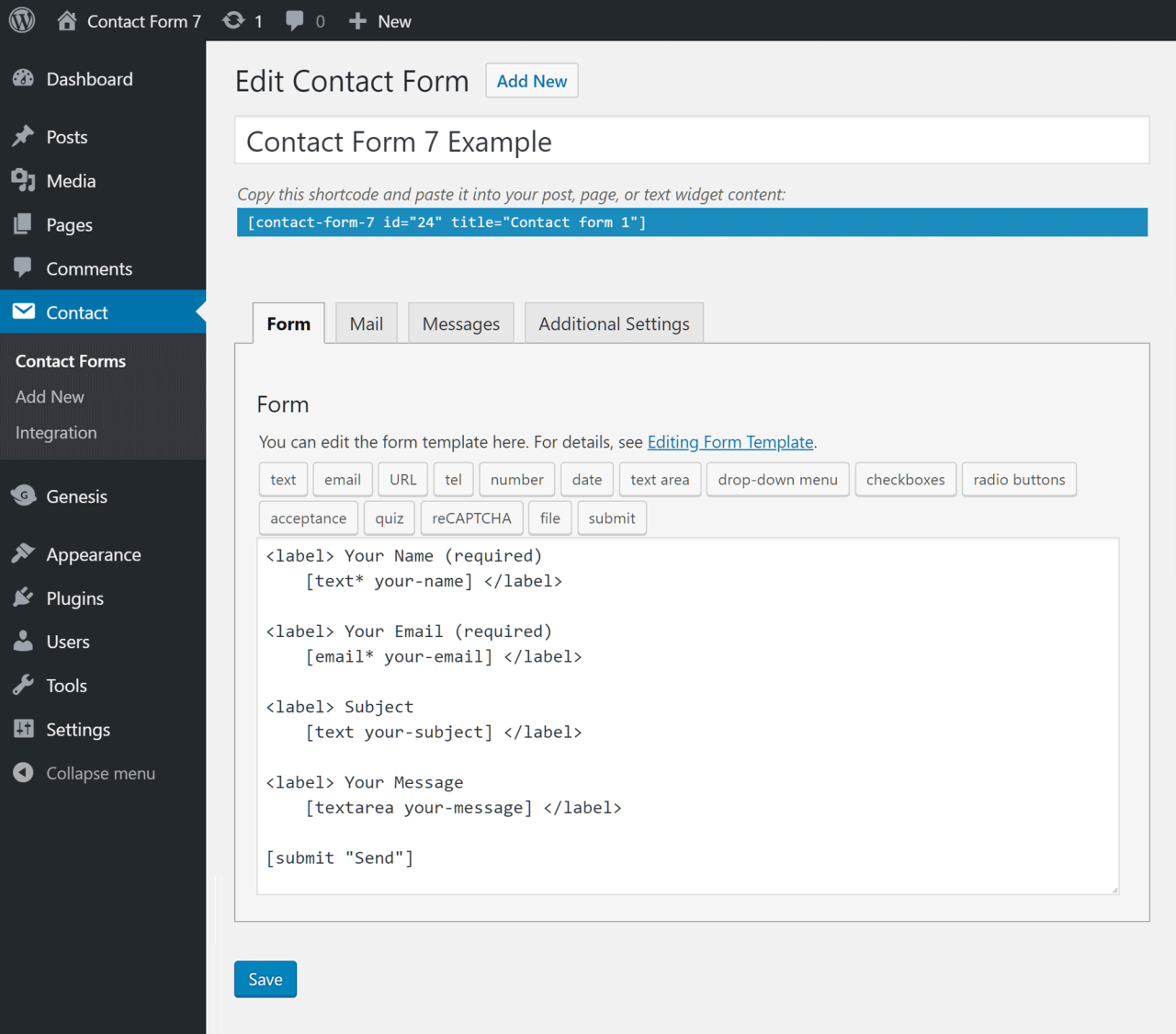
- Login ke dashboard WordPress dan navigasikan ke menu Contact atau Contact Form 7 yang muncul setelah plugin terpasang dan aktif.
- Klik tombol Add New atau Tambah Baru untuk membuat formulir baru.
- Setelah jendela editor terbuka, Anda akan melihat area editor yang berisi shortcode default serta beberapa tag placeholder seperti
[your-name],[your-email], dan lainnya. Anda bisa mengedit atau menambahkan field sesuai kebutuhan. - Berikan nama yang sesuai untuk formulir tersebut agar mudah dikenali, misalnya “Form Kontak Sederhana”.
- Simpan formulir dengan mengklik tombol Save.
Contoh shortcode formulir dan penempatannya di halaman
Setelah formulir selesai dibuat dan disimpan, Contact Form 7 akan otomatis menghasilkan shortcode yang dapat ditempatkan di halaman atau postingan mana saja. Shortcode ini biasanya berformat seperti berikut:
<?php echo do_shortcode(‘
Eror: Formulir kontak tidak ditemukan.
‘); ?>
Contoh shortcode lengkap yang umum digunakan:
Eror: Formulir kontak tidak ditemukan.
Anda cukup menyalin shortcode tersebut dan menempelkannya ke dalam editor halaman maupun postingan yang diinginkan. Untuk menempatkannya:
- Buka halaman atau postingan di editor WordPress.
- Tempelkan shortcode di posisi di mana formulir ingin muncul.
- Simpan atau perbarui halaman tersebut.
Ketika halaman diakses di front-end, formulir kontak akan otomatis muncul sesuai posisi shortcode ditempatkan.
Pengaturan dasar agar formulir berfungsi dengan baik
Selain menambahkan field pada formulir, pengaturan dasar di Contact Form 7 sangat penting agar formulir dapat berjalan lancar dan pesan terkirim dengan sukses. Berikut ini pengaturan yang perlu diperhatikan:
| Aspek | Penjelasan |
|---|---|
| Pengaturan email | Pastikan email penerima yang diisi di bagian Mail benar dan sesuai. Isi To dengan alamat email yang akan menerima pesan dari formulir. Jika perlu, sesuaikan Subject dan From sesuai kebutuhan. |
| Validasi field | Gunakan atribut required di dalam tag form agar pengguna tidak lupa mengisi bagian penting seperti nama dan email. Contoh: [your-name*] menandakan field harus diisi. |
| Pengaturan spam dan captcha | Jika ingin menambahkan perlindungan spam, bisa menyisipkan plugin tambahan seperti reCAPTCHA atau menggunakan fitur bawaan Contact Form 7 untuk mengurangi pengiriman spam dari bot otomatis. |
| Pesan konfirmasi dan error | Sesuaikan pesan error yang muncul agar pengguna memahami kebutuhan pengisian. Pesan ini bisa diatur di tab Messages. |
Dengan melakukan pengaturan ini secara benar, formulir kontak Anda akan lebih akurat, aman, dan memberi pengalaman pengguna yang baik. Pastikan juga untuk melakukan pengujian setelah konfigurasi agar semua fungsi berjalan sesuai harapan.
Personalisasi dan desain formulir kontak
Membuat formulir kontak yang menarik dan sesuai dengan identitas website sangat penting agar pengunjung merasa nyaman dan tertarik untuk menghubungi. Dengan melakukan personalisasi tampilan dan menyesuaikan desain, formulir tersebut tidak hanya fungsional tetapi juga estetik dan selaras dengan tema situs. Pada bagian ini, kita akan membahas bagaimana mengedit tampilan formulir menggunakan CSS serta opsi yang tersedia di plugin WPForms dan Contact Form 7 agar hasil akhirnya lebih menarik dan sesuai keinginan.
Edit tampilan formulir menggunakan CSS
Menggunakan CSS untuk mengubah tampilan formulir kontak memungkinkan Anda mendapatkan kontrol penuh atas desain visualnya. Dengan menambahkan kode CSS khusus, Anda dapat mengatur warna, ukuran font, jarak antar elemen, border, background, dan berbagai aspek visual lainnya. Hal ini penting agar formulir tidak hanya berfungsi optimal, tetapi juga tampil menarik dan harmonis dengan layout website secara keseluruhan.
Anda bisa menempatkan kode CSS ini di file style.css tema aktif, atau melalui opsi custom CSS di menu penyesuaian tema. Pastikan bahwa selector yang digunakan sesuai dengan elemen formulir yang ingin diubah. Misalnya, untuk mengubah warna background dari seluruh formulir, Anda bisa menulis:
.form-container
  background-color: #f0f8ff;
  padding: 20px;
  border-radius: 8px;
Selain itu, untuk menyesuaikan tampilan input tertentu, gunakan selector yang spesifik seperti input[type=”text”], textarea, atau tombol submit. Dengan melakukan kustomisasi ini, formulir akan tampil lebih menarik dan cocok dengan estetika website Anda.
Opsi editing elemen formulir pada WPForms dan Contact Form 7
Kedua plugin ini menyediakan berbagai pilihan untuk menyesuaikan tampilan elemen formulir secara langsung maupun melalui CSS. Berikut tabel yang merangkum opsi editing yang umum tersedia di masing-masing plugin:
| Elemen Formulir | WPForms | Contact Form 7 |
|---|---|---|
| Input Text | Pengaturan label, placeholder, dan class CSS custom | Pengaturan label, placeholder, dan class CSS custom |
| Textarea | Pengaturan ukuran, placeholder, dan class CSS custom | Pengaturan ukuran, placeholder, dan class CSS custom |
| Tombol Submit | Pengaturan warna, teks, dan class CSS custom | Pengaturan warna, teks, dan class CSS custom |
| Field Checkbox / Radio | Pengaturan label, posisi, dan class CSS custom | Pengaturan label, posisi, dan class CSS custom |
| Pengaturan Tampilan | Pengaturan tampilan default dan custom CSS di pengaturan formulir | Pengaturan tampilan lewat CSS yang di-override |
Sementara WPForms menawarkan antarmuka lebih intuitif untuk mengatur tampilan dasar, Contact Form 7 lebih mengandalkan penggunaan CSS custom untuk melakukan penyesuaian visual secara mendalam. Keduanya memungkinkan Anda menciptakan tampilan formulir yang unik dan sesuai branding website Anda.
Tips membuat tampilan formulir lebih menarik
Gunakan kontras warna yang harmonis dan konsisten, termasuk pada tombol submit agar lebih menonjol dan mengundang klik. Pastikan tata letak elemen formulir tidak terlalu rapat atau terlalu berjauhan agar nyaman dilihat dan diisi. Selain itu, tambahkan padding dan margin yang proporsional agar setiap elemen memiliki ruang yang cukup dan tampilan lebih rapi. Jangan lupa untuk menyisipkan font yang mudah dibaca dan sesuai tema, serta gunakan elemen visual seperti ikon untuk memperjelas fungsi kolom tertentu. Dengan kombinasi tersebut, formulir kontak Anda akan tampil profesional sekaligus menarik bagi pengunjung.
Pengaturan email dan notifikasi
Setelah formulir kontak Anda aktif dan dapat diakses, langkah penting berikutnya adalah mengatur pengiriman email dan notifikasi. Fungsinya adalah memastikan bahwa setiap pesan yang masuk langsung terkirim ke email Anda secara otomatis, sehingga tidak ada pesan yang terlewat dan Anda bisa merespons dengan cepat. Pengaturan email dan notifikasi yang tepat juga membantu meningkatkan profesionalisme dan efisiensi komunikasi di website Anda.
Dalam bagian ini, kita akan membahas cara mengkonfigurasi pengaturan email otomatis, langkah-langkah menguji formulir agar notifikasi berjalan lancar, serta membandingkan pengaturan notifikasi di WPForms dan Contact Form 7 secara detail.
Pengaturan email otomatis saat ada pesan masuk
Konfigurasi email otomatis adalah langkah penting agar setiap pesan dari pengunjung langsung dikirim ke email Anda tanpa perlu pengecekan manual di dashboard WordPress. Baik WPForms maupun Contact Form 7 menyediakan fitur ini, namun cara pengaturannya sedikit berbeda.
- WPForms: Di menu pengaturan formulir, pilih tab Notifications. Di sini, Anda bisa mengatur email penerima, subjek email, serta isi pesan otomatis. Pastikan alamat email penerima diisi dengan email yang aktif dan sering Anda cek. Anda juga bisa menambahkan variabel dari formulir, seperti nama dan pesan, agar notifikasi lebih informatif.
- Contact Form 7: Pada bagian Mail di pengaturan formulir, tentukan alamat email penerima di kolom To. Anda dapat menyesuaikan subjek dan isi email dengan menambahkan shortcode dari field formulir, seperti [your-name] atau [your-message]. Pastikan juga opsi Send To diisi dengan email yang valid dan aktif.
Menguji formulir agar berfungsi dengan baik
Setelah konfigurasi email selesai, penting untuk melakukan pengujian agar notifikasi berjalan sesuai harapan. Pengujian ini memastikan bahwa saat pengunjung mengisi dan mengirim formulir, email otomatis terkirim tanpa kendala. Berikut langkah-langkah yang bisa diikuti:
- Isi formulir dengan data palsu atau data nyata yang relevan, seperti nama, email, dan pesan.
- Klik tombol kirim dan tunggu beberapa detik sampai proses selesai.
- Periksa email yang sudah dikonfigurasi sebagai penerima notifikasi. Pastikan email tersebut menerima pesan dan tampilannya sesuai format yang diinginkan.
- Jika email tidak masuk, cek folder spam, pastikan pengaturan SMTP atau email server berfungsi dengan baik, dan ulangi proses pengujian.
Pengujian rutin sangat membantu untuk memastikan sistem notifikasi berjalan lancar dan menghindari kehilangan pesan penting dari pengunjung website Anda.
Perbandingan pengaturan notifikasi di WPForms dan Contact Form 7
| Aspek | WPForms | Contact Form 7 |
|---|---|---|
| Pengaturan Notifikasi | Di tab Notifications, pengguna dapat menambah, mengedit, atau menghapus notifikasi. Pengaturan mencakup email penerima, subjek, dan isi pesan. Pengguna juga bisa mengatur multiple notifikasi dan kondisi pengiriman. | Melalui bagian Mail, pengguna mengatur email penerima, subjek, dan isi. Pengaturan ini bersifat langsung dan terikat pada formulir tertentu. Fitur kondisional tidak tersedia secara default, tetapi bisa ditambahkan melalui plugin tambahan. |
| Fleksibilitas | Cukup fleksibel, mendukung multiple notifikasi dan pengaturan variabel dari field formulir. | Lebih sederhana dan langsung, cocok untuk kebutuhan dasar. Untuk fitur lebih kompleks, perlu plugin pendukung. |
| Pengaturan Notifikasi Otomatis | Memiliki fitur otomatis yang mudah diatur, termasuk pengaturan email pengirim dan penerima secara otomatis. | Pengaturan otomatis bisa dilakukan, tetapi bergantung pada konfigurasi email server dan plugin tambahan jika diperlukan. |
| Kemudahan Penggunaan | Antarmuka pengguna lebih visual dan user-friendly, cocok untuk pengguna yang membutuhkan pengaturan notifikasi yang kompleks. | Pengaturan lebih sederhana dan langsung, cocok untuk pengguna pemula dengan kebutuhan minimal. |
Dengan memahami perbedaan ini, Anda bisa memilih pengaturan yang paling sesuai dengan kebutuhan website dan tingkat kenyamanan dalam mengelola formulir kontak Anda. Last but not least, selalu pastikan bahwa pengaturan SMTP server sudah benar agar email notifikasi tidak terjebak ke folder spam dan berfungsi optimal.
Keamanan dan spam protection
Dalam proses membuat formulir kontak yang efektif, memastikan keamanan dan mencegah spam adalah langkah penting yang tidak boleh diabaikan. Spam yang masuk ke formulir tidak hanya mengganggu tetapi juga bisa menimbulkan risiko keamanan bagi situs web Anda. Oleh karena itu, menambahkan lapisan perlindungan seperti CAPTCHA atau reCAPTCHA menjadi hal yang sangat dianjurkan agar spam dapat diminimalisir dan data pengguna tetap aman.
Berikut adalah beberapa metode yang dapat digunakan untuk meningkatkan keamanan formulir kontak Anda menggunakan plugin WPForms maupun Contact Form 7, serta tips-tips efektif agar formulir tetap bersih dari spam.
Menambahkan CAPTCHA dan reCAPTCHA
CAPTCHA dan reCAPTCHA adalah teknologi yang dirancang untuk memverifikasi bahwa yang mengisi formulir adalah manusia, bukan bot otomatis. Dengan penerapan ini, risiko formulir diisi oleh spammer atau script otomatis dapat diminimalisir secara signifikan. Umumnya, Google reCAPTCHA menjadi pilihan populer karena kehandalannya dan kemudahan integrasi.
- WPForms: Plugin ini menyediakan fitur built-in untuk menambahkan reCAPTCHA. Anda cukup mengaktifkan opsi reCAPTCHA di pengaturan formulir dan memasukkan kunci site dan secret yang diperoleh dari Google reCAPTCHA Admin Console. Setelah konfigurasi selesai, setiap formulir yang dibuat otomatis dilengkapi dengan verifikasi reCAPTCHA.
- Contact Form 7: Plugin ini juga mendukung integrasi reCAPTCHA, termasuk versi v2 dan v3. Anda perlu mengaktifkan plugin reCAPTCHA di pengaturan plugin, lalu memasukkan kunci situs dan rahasia dari Google. Setelah itu, tinggal menambahkan shortcode reCAPTCHA ke dalam formulir kontak Anda agar proteksi spam aktif.
Mengintegrasikan plugin anti-spam tambahan
Selain reCAPTCHA, Anda juga dapat menambahkan plugin anti-spam lain untuk memperkuat perlindungan formulir. Beberapa plugin populer yang kompatibel dan efektif adalah Akismet, WPBruiser, dan Really Simple CAPTCHA.
- WPForms: Mendukung integrasi dengan WPBruiser, yang berfungsi sebagai plugin anti-spam tanpa CAPTCHA, tetapi tetap efektif dalam memblokir bot dan spam otomatis. Anda cukup mengaktifkan addon WPForms tersebut lalu mengonfigurasinya di pengaturan plugin.
- Contact Form 7: Plugin ini memiliki dukungan untuk plugin seperti Akismet dan CAPTCHA eksternal. Anda bisa memasang plugin Akismet dan mengaktifkannya di pengaturan WordPress, kemudian menambahkan kode tertentu ke formulir agar spam otomatis dapat diblokir secara otomatis.
| Tips Menghindari Spam yang Efektif |
|---|
|
| Selalu pantau dan hapus spam yang masuk secara berkala, serta gunakan fitur verifikasi email jika memungkinkan untuk memastikan bahwa pengguna yang mengisi formulir adalah manusia yang valid. Menghindari formulir yang terlalu terbuka dan menambahkan pertanyaan konfirmasi sederhana juga dapat membantu mengurangi spam secara efektif. |
Troubleshooting umum dalam pembuatan formulir
Dalam proses pembuatan formulir kontak, kadang-kadang kita menemui berbagai kendala yang membuat prosesnya sedikit lebih rumit dari yang diharapkan. Memahami masalah-masalah umum yang sering muncul dan mengetahui solusi cepat sangat penting agar formulir bisa berjalan dengan lancar dan efektif. Dengan mengenali masalah dasar sejak dini, kita bisa menghemat waktu dan mengurangi frustrasi saat pengguna mengalami kendala saat mengisi formulir atau saat pengiriman data tidak sampai ke email yang dituju.
Terakhir
Dengan mengikuti langkah-langkah yang disediakan, situs web akan memiliki formulir kontak yang efektif dan menarik. Pastikan semua pengaturan berjalan dengan baik agar komunikasi antara pengunjung dan pemilik website lancar dan aman.
Membuat formulir kontak sederhana di situs web merupakan langkah penting untuk memudahkan pengunjung berkomunikasi. Dengan adanya formulir, proses pengisian data jadi lebih terstruktur dan profesional. Pada panduan ini, akan dijelaskan cara membuat formulir kontak menggunakan dua plugin populer WPForms dan Contact Form 7, lengkap dengan langkah instalasi, penyesuaian, dan tips keamanan agar formulir berfungsi optimal…