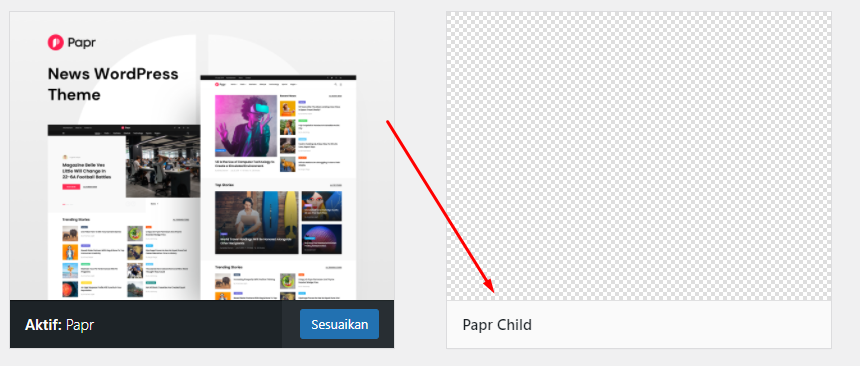
Langkah Mudah Membuat Child Theme Di WordPress
Membuat child theme di WordPress adalah langkah penting untuk melakukan kustomisasi situs tanpa mengorbankan pembaruan tema utama. Dengan menggunakan child theme, pengembang dapat menambahkan fitur, mengubah tampilan, atau memperbaiki kode secara aman dan terorganisir.
Panduan ini akan memandu langkah demi langkah dalam pembuatan child theme secara manual, mulai dari persiapan, pembuatan file, hingga tips mengelola agar tetap kompatibel dengan versi terbaru WordPress. Simak penjelasan lengkapnya untuk memaksimalkan pengembangan website.
Pengantar tentang Child Theme di WordPress
Dalam pengembangan website WordPress, seringkali kita ingin melakukan modifikasi pada tema utama (parent theme) agar tampilan dan fungsinya sesuai dengan kebutuhan. Nah, di sinilah peran child theme menjadi solusi yang sangat penting. Child theme adalah tema yang dibuat dengan mengacu pada tema induk (parent theme) dan memungkinkan kita melakukan kustomisasi tanpa harus mengutak-atik file asli dari parent theme secara langsung.
Dengan begitu, kita bisa melakukan perubahan yang aman dan tetap mendapatkan update dari tema induk tanpa khawatir kehilangan customisasi tersebut.
Manfaat utama dari child theme adalah memberikan fleksibilitas dalam mengedit tampilan, menambahkan fitur, dan mengubah fungsi tertentu tanpa merusak struktur utama tema. Selain itu, child theme membantu menjaga agar modifikasi tetap konsisten saat parent theme mengalami pembaruan, sehingga perubahan kita tidak tertimpa oleh update tema.
Perbandingan Child Theme dan Parent Theme
| Aspek | Parent Theme | Child Theme |
|---|---|---|
| Fungsi | Memuat semua file utama dan fungsional dari tema induk. Tidak bisa diubah langsung tanpa risiko kehilangan modifikasi saat update. | Hanya berisi file yang ingin diubah atau tambahkan, mengacu pada parent theme. Mengoperasikan fungsi dari parent theme secara default. |
| Keunggulan | Sederhana, langsung, dan sudah lengkap sebagai tema utama. | Memberikan fleksibilitas modifikasi tanpa risiko kehilangan perubahan saat update tema induk. |
| Keamanan | Perubahan langsung di dalam file bisa menyebabkan kehilangan modifikasi saat pembaruan. | Amannya melakukan kustomisasi, karena modifikasi tersimpan di luar file utama parent theme. |
| Update | Harus dihindari melakukan perubahan langsung agar tidak hilang saat update. | Update tema induk tetap aman karena file modifikasi disimpan di child theme. |
Struktur Folder Child Theme
Struktur folder child theme umumnya cukup sederhana dan mudah dipahami. Berikut adalah contoh lengkap struktur folder sebuah child theme:
child-theme/
│
├─ style.css
├─ functions.php
├─ screenshot.png
├─ /inc
│   └─ custom-functions.php
└─ /templates
    └─ custom-page.php
File utama yang wajib ada di dalam folder child theme adalah style.css dan functions.php. File style.css digunakan untuk mendeklarasikan bahwa ini adalah child theme dan menghubungkannya dengan parent theme. Sementara functions.php berfungsi untuk menambahkan atau mengubah fungsi tertentu tanpa menyentuh file utama dari parent theme.
Berkas lain seperti gambar, script, dan template kustom bisa disusun sesuai kebutuhan.
Pentingnya Menggunakan Child Theme Saat Melakukan Modifikasi Situs
Penggunaan child theme sangat dianjurkan saat melakukan modifikasi pada situs WordPress karena alasan utama untuk menjaga keamanan dan integritas website. Jika kita melakukan perubahan langsung pada file parent theme, setiap kali tema diperbarui, semua modifikasi akan hilang dan harus dilakukan ulang. Hal ini tentu merepotkan dan berisiko kehilangan pengaturan penting yang sudah diatur sebelumnya.
Sementara itu, dengan menerapkan child theme, semua kustomisasi tetap tersimpan secara terpisah dari file utama. Saat parent theme di-update, modifikasi di dalam child theme tetap utuh dan tidak terhapus. Ini membuat pengelolaan situs menjadi lebih aman, efisien, dan profesional. Selain itu, penggunaan child theme juga memudahkan developer untuk melakukan testing dan debugging tanpa mengganggu file utama dari tema induk.
Persiapan Sebelum Membuat Child Theme
Sebelum mulai membuat child theme di WordPress, penting untuk melakukan beberapa persiapan agar proses pembuatan berjalan lancar dan hasilnya optimal. Tahap persiapan ini meliputi penyiapan folder dan file dasar, memastikan semua persyaratan teknis terpenuhi, serta mengetahui langkah-langkah yang tepat agar child theme tetap kompatibel dengan versi WordPress terbaru.
Dengan persiapan yang matang, kamu bisa mengurangi risiko error saat proses pengembangan dan memastikan bahwa child theme yang dibuat dapat berfungsi dengan baik serta mudah dikelola ke depannya.
Menyiapkan Folder dan File Dasar untuk Child Theme
Langkah pertama adalah membuat struktur folder yang rapi dan lengkap. Biasanya, kamu akan membuat folder baru di dalam direktori wp-content/themes/ yang diberi nama sesuai dengan child theme yang akan dibuat. Di dalam folder tersebut, minimal harus ada file style.css dan functions.php.
Contoh struktur folder dasar:
wp-content/
 └─ themes/
     └─ nama-child-theme/
         ├─ style.css
         └─ functions.php
Selain file utama tersebut, kamu juga bisa menambahkan file lain sesuai kebutuhan seperti screenshot.png sebagai thumbnail/theme preview dan file template lainnya.
Daftar Periksa Persyaratan Teknis dan Plugin yang Diperlukan
Berikut adalah daftar hal yang wajib dipenuhi dan plugin yang akan membantu proses pembuatan child theme:
| Persyaratan Teknis | Plugin/Pertimbangan |
|---|---|
| WordPress versi terbaru | Plugin Page Builder atau Custom CSS (opsional) |
| Folder dan file yang benar di dalam direktori theme | Plugin untuk debugging seperti Query Monitor |
| Hak akses file yang memadai pada server | Plugin child theme management (jika diperlukan) |
Selain itu, pastikan website kamu sudah terinstall plugin yang mendukung custom code dan debugging agar proses pengembangan lebih lancar dan aman.
Contoh Kode enqueue Stylesheet dari Parent Theme ke Child Theme
Salah satu langkah penting dalam menyiapkan child theme adalah memastikan style dari parent theme tetap ter-load dengan baik. Berikut contoh kode sederhana yang harus ada di dalam functions.php:
Kode ini akan memerintahkan WordPress untuk mengambil stylesheet dari parent theme dan menampilkannya di child theme. Pastikan fungsi ini sudah ada agar tampilan website tidak kehilangan style asli dari parent theme.
Memastikan Kompatibilitas Child Theme dengan Versi WordPress Terbaru
Supaya child theme tetap kompatibel dengan update WordPress terbaru, lakukan pemeriksaan secara berkala terhadap kode dan fungsionalitas yang digunakan. Beberapa langkah yang bisa dilakukan meliputi:
- Menjalankan proses pengujian di lingkungan staging sebelum menerapkan update ke website utama.
- Memantau forum resmi dan dokumentasi WordPress terkait kompatibilitas plugin dan tema.
- Memperbarui kode dan fungsi custom sesuai dengan perubahan API WordPress terbaru.
- Memastikan bahwa semua plugin yang digunakan kompatibel dengan versi WordPress terbaru dan selalu melakukan update secara rutin.
- Memanfaatkan fitur debugging bawaan WordPress seperti
WP_DEBUGuntuk mendeteksi potensi error selama proses pengembangan dan update.
Dengan melakukan langkah-langkah ini secara konsisten, kamu bisa memastikan bahwa child theme tetap stabil dan mampu berjalan optimal tanpa gangguan saat WordPress melakukan update besar maupun minor.
Langkah Membuat Child Theme secara Manual
Membuat child theme secara manual di WordPress adalah cara terbaik untuk menyesuaikan tampilan dan fungsi situs tanpa mengubah file inti dari tema induk. Dengan proses ini, kamu memiliki kontrol penuh dan tetap mendapatkan pembaruan dari tema induk tanpa kehilangan kustomisasi yang sudah dibuat. Yuk, kita bahas langkah-langkah lengkapnya secara rinci dan mudah dipahami.
Pembuatan file style.css lengkap dengan header yang benar
File style.css adalah fondasi utama dari child theme. Di dalam file ini, kamu perlu menuliskan header yang benar agar WordPress dapat mengenali dan mengaktifkan child theme dengan baik. Header ini harus mencantumkan informasi penting seperti nama tema, template induk, dan deskripsi. Format header yang benar sangat berpengaruh terhadap keberhasilan proses aktivasi nanti.
Berikut adalah contoh isi file style.css lengkap dengan header yang sesuai:
/*
Theme Name: Child Theme Saya
Theme URL: http://contohwebsite.com
Description: Child theme untuk tema Dua Puluh Dua Puluh Tiga
Author: Nama Kamu
Author URL: http://contohwebsite.com
Template: twentytwentythree
Version: 1.0.0
Text Domain: twentytwentythree-child
-/
Pastikan nilai Template sesuai dengan nama folder tema induk di direktori wp-content/themes. Contohnya, jika tema induk bernama twentytwentythree, maka nilai Template harus twentytwentythree.
Pembuatan file functions.php dan penulisannya untuk enqueue styles
File functions.php sangat penting untuk memastikan style.css dari child theme ter-load dengan benar dan tidak menimpa style dari tema induk secara langsung. Kamu perlu menambahkan kode enqueue agar stylesheet dari tema induk dan child theme saling terhubung secara tepat.
Berikut adalah contoh isi file functions.php lengkap dengan kode enqueue:
<?php
function child_theme_enqueue_styles()
    // Enqueue style dari tema induk
    wp_enqueue_style('parent-style', get_template_directory_uri() . '/style.css');
    // Enqueue style dari child theme
    wp_enqueue_style('child-style',
        get_stylesheet_directory_uri() . '/style.css',
        array('parent-style'),
        wp_get_theme()->get('Version')
    );

add_action('wp_enqueue_scripts', 'child_theme_enqueue_styles');
?>
Daftar kode lengkap untuk file style.css dan functions.php beserta penjelasannya
| File | Isi Kode | Penjelasan |
|---|---|---|
| style.css |
/* Theme Name: Child Theme Saya Theme URL: http://contohwebsite.com Description: Child theme untuk tema Dua Puluh Dua Puluh Tiga Author: Nama Kamu Author URL: http://contohwebsite.com Template: twentytwentythree Version: 1.0.0 Text Domain: twentytwentythree-child -/ |
Mendefinisikan nama tema, tema induk yang digunakan, dan informasi penting lainnya agar WordPress dapat mengenali child theme ini. |
| functions.php |
<?php
function child_theme_enqueue_styles()
    wp_enqueue_style('parent-style', get_template_directory_uri() . '/style.css');
    wp_enqueue_style('child-style',
        get_stylesheet_directory_uri() . '/style.css',
        array('parent-style'),
        wp_get_theme()->get('Version')
    );

add_action('wp_enqueue_scripts', 'child_theme_enqueue_styles');
?>
|
Mengatur proses load stylesheet dari tema induk dan child secara berurutan agar tampilan tetap konsisten dan tidak konflik. |
Proses aktivasi child theme dari dashboard WordPress secara langkah demi langkah
Setelah semua file telah dibuat dan disimpan di dalam folder child theme, langkah berikutnya adalah mengaktifkannya melalui dashboard WordPress. Proses ini sangat mudah dan tidak memakan waktu lama. Berikut langkah-langkah lengkapnya:
- Login ke dashboard admin WordPress kamu.
- Pilih menu Tema yang berada di bagian Appearance > Themes.
- Di halaman tema, klik tombol Add New di atas.
- Klik tombol Upload Theme dan pilih folder child theme yang sudah dibuat sebelumnya (biasanya dalam format ZIP, atau bisa diupload langsung jika folder sudah di-upload ke server).
- Setelah file terupload, klik Activate untuk mengaktifkan child theme tersebut.
- Jika berhasil, tampilan tema di dashboard akan berubah sesuai nama child theme yang baru diaktifkan. Sekarang kamu bisa mulai melakukan kustomisasi lebih lanjut tanpa takut kehilangan perubahan saat tema induk diperbarui.
Selesai! Child theme yang dibuat secara manual kini aktif dan siap digunakan untuk pengembangan situs WordPress kamu secara lebih personal dan fleksibel.
Mengkustomisasi Child Theme
Setelah berhasil membuat dan mengaktifkan child theme, langkah berikutnya adalah menyesuaikan tampilan dan fungsi sesuai kebutuhan. Proses ini melibatkan penambahan file template baru, pembuatan custom CSS, serta integrasi script JavaScript agar tampilan website lebih menarik dan fungsional.
Menambahkan File Template Baru seperti header.php dan footer.php
Supaya tampilan website lebih unik dan sesuai keinginan, kamu bisa menambahkan file template seperti header.php dan footer.php. Dengan menimpa file ini dari parent theme, kamu dapat mengubah bagian atas dan bawah website tanpa mengganggu struktur utama.
Cara melakukannya cukup mudah, cukup buat file dengan nama yang sama di dalam folder child theme. Pastikan file tersebut tidak kosong dan berisi kode yang ingin kamu modifikasi. WordPress otomatis akan membaca file ini terlebih dahulu sebelum mengambil dari parent theme, sehingga perubahan yang dibuat di sini akan tampil di website.
Contohnya, kamu ingin mengganti logo di bagian header, cukup buat header.php di child theme dan modifikasi sesuai keinginan. Begitu juga dengan footer, tinggal buat footer.php dan ubah sesuai kebutuhan.
Contoh Teknik Override File dari Parent Theme
“Teknik override file dari parent theme dilakukan dengan menempatkan file dengan nama yang sama di folder child theme. WordPress akan membaca file ini terlebih dahulu, sehingga file di parent theme tidak akan digunakan, kecuali file tersebut tidak ada di child theme.”
Misalnya, parent theme memiliki single.php untuk tampilan halaman posting tunggal. Jika ingin mengubah layoutnya, cukup salin file single.php dari parent theme ke folder child theme, lalu edit isinya sesuai kebutuhan. Dengan begitu, pengaturan tersebut tidak akan terpengaruh saat parent theme diperbarui.
Membuat Custom CSS untuk Modifikasi Tampilan
Untuk mengubah tampilan website secara visual, menambahkan custom CSS adalah solusi praktis. Kamu bisa membuat file style.css di folder child theme dan menuliskan kode CSS yang ingin diterapkan. Pastikan menempatkan komentar header di bagian paling atas agar WordPress mengenali file ini sebagai stylesheet child theme.
Contoh, untuk mengubah warna background dan gaya font, cukup buat kode seperti berikut:
/* Custom styles for child theme
-/
body
    background-color: #f0f0f0;
    font-family: Arial, sans-serif;

h1, h2, h3
    color: #333333;
Selain itu, kamu juga bisa menggunakan fitur customizer di WordPress untuk menambahkan CSS secara langsung tanpa harus mengedit file secara manual, sehingga lebih praktis dan cepat.
Integrasi Script JavaScript Khusus ke Child Theme
Selain mengubah tampilan dengan CSS, menambahkan script JavaScript dapat memperkaya interaksi pengguna di website. Caranya, buat file JavaScript baru, misalnya custom.js, di dalam folder child theme.
Selanjutnya, agar script ini aktif, enqueue file tersebut di file functions.php dengan kode berikut:
Salah satu contoh, kamu ingin menampilkan pesan khusus saat pengunjung mengklik tombol tertentu, kamu bisa menambahkan kode berikut ke custom.js:
jQuery(document).ready(function($)
    $('#specialButton').click(function()
        alert('Tombol diklik! Website ini sudah dikustomisasi dengan script khusus.');
    );
);
Dengan cara ini, website kamu tidak hanya tampil menarik secara visual, tetapi juga interaktif dan dinamis sesuai keinginan.
Tips dan Trik dalam Pengelolaan Child Theme
Mengelola child theme dengan baik sangat penting agar situs WordPress tetap stabil dan kompatibel dengan pembaruan dari tema induk maupun plugin lainnya. Dengan pendekatan yang tepat, pengembangan dan pemeliharaan child theme bisa dilakukan secara efisien dan minim masalah.
Pada bagian ini, kita akan membahas beberapa tips dan trik yang membantu memastikan child theme tetap terkelola dengan baik, termasuk langkah-langkah dalam memelihara kompatibilitas, metode pengujian perubahan, daftar plugin yang berguna, serta strategi troubleshooting saat menghadapi kendala.
Langkah-langkah memelihara child theme agar tetap kompatibel
Memastikan child theme tetap kompatibel dengan tema induk dan update plugin adalah kunci keberhasilan jangka panjang. Berikut beberapa langkah yang bisa dilakukan:
- Selalu sinkronkan versi tema induk dengan child theme setiap kali ada update dari tema induk. Periksa changelog untuk mengetahui perubahan penting yang perlu disesuaikan.
- Gunakan fungsi enqueue script dan style yang aman agar tidak tertimpa oleh update tema induk. Misalnya, panggil file style.css dari child theme secara khusus dan jangan modifikasi file tema induk secara langsung.
- Perbarui kode kustom secara bertahap dan dokumentasikan perubahan agar mudah mengidentifikasi bagian mana yang perlu disesuaikan saat terjadi konflik.
- Periksa kompatibilitas plugin secara rutin terutama setelah melakukan update plugin maupun WordPress itu sendiri.
Dengan mengikuti langkah-langkah ini, child theme akan lebih tahan terhadap konflik dan bisa berfungsi optimal sesuai kebutuhan.
Metode pengujian perubahan di child theme sebelum diterapkan secara langsung
Penting untuk melakukan pengujian secara menyeluruh sebelum menerapkan perubahan pada situs live agar menghindari gangguan yang tidak diinginkan. Berikut beberapa metode yang umum digunakan:
- Gunakan lingkungan staging untuk melakukan pengujian. Banyak layanan hosting menyediakan fitur staging yang memungkinkan Anda menyalin situs secara lengkap untuk pengujian tanpa mempengaruhi pengunjung.
- Uji di local server menggunakan software seperti XAMPP, WAMP, atau Local by Flywheel. Ini memungkinkan pengujian offline dan lebih cepat dalam proses debugging.
- Periksa kompatibilitas dan performa setelah melakukan perubahan dengan menjalankan berbagai skenario, termasuk browsing dari berbagai perangkat dan browser.
- Gunakan plugin pengujian dan debugging seperti Query Monitor atau Debug Bar untuk mengidentifikasi error dan peringatan yang muncul akibat perubahan kode.
Langkah-langkah ini membantu memastikan bahwa setiap update atau kustomisasi tidak menyebabkan masalah di situs utama.
Daftar plugin yang membantu pengembangan child theme
Penggunaan plugin yang tepat dapat mempercepat proses pengembangan dan memudahkan troubleshooting. Berikut tabel yang memuat beberapa plugin penting:
| Nama Plugin | Fungsi | Keterangan |
|---|---|---|
| Child Theme Configurator | Membantu membuat dan mengelola child theme dengan mudah | Memudahkan pembuatan, pengeditan, dan pemeriksaan kompatibilitas child theme |
| Query Monitor | Debug dan analisis query database serta error PHP | Membantu menemukan konflik dan kesalahan saat pengembangan |
| Debug Bar | Memberikan informasi debugging langsung dari admin panel | Memudahkan identifikasi masalah saat melakukan kustomisasi |
| Theme Check | Memeriksa kesesuaian tema terhadap standar WordPress | Membantu memastikan child theme memenuhi best practice |
| WP Rollback | Memudahkan rollback versi plugin dan tema jika terjadi konflik | Mencegah kerusakan situs akibat update yang tidak kompatibel |
Strategi troubleshooting umum saat child theme tidak berfungsi sebagaimana mestinya
Ketika child theme mengalami masalah, langkah-langkah sistematis bisa diambil untuk mengidentifikasi dan memperbaiki error tersebut. Berikut beberapa strategi yang umum dipakai:
- Nonaktifkan semua plugin untuk memastikan tidak ada konflik yang disebabkan oleh plugin pihak ketiga. Aktifkan satu per satu untuk mengidentifikasi penyebabnya.
- Gunakan mode debug WordPress dengan mengaktifkan WP_DEBUG di file wp-config.php. Ini akan menampilkan error dan warning yang membantu mengidentifikasi sumber masalah.
- Periksa file log server untuk mencari error PHP atau database yang mungkin menyebabkan child theme tidak tampil dengan benar.
- Periksa kode kustom di functions.php dan file lainnya untuk memastikan tidak ada sintaks error dan kode kompatibel dengan versi WordPress yang digunakan.
- Pastikan file style dan template file mengikuti struktur yang benar. Kesalahan penamaan atau struktur folder bisa menyebabkan child theme tidak dikenali dengan baik.
- Gunakan fallback sementara dengan mengaktifkan tema induk langsung untuk memastikan bahwa masalah benar-benar di child theme dan bukan di tema induk.
Dengan mengikuti langkah-langkah ini secara sistematis, kendala yang muncul saat mengelola child theme dapat diatasi dengan cepat dan efisien.
Ringkasan Terakhir
Dengan mengikuti langkah-langkah yang disajikan, proses pembuatan dan pengelolaan child theme menjadi lebih mudah dan efisien. Menggunakan child theme memastikan modifikasi tetap aman dan terstruktur, sehingga website tetap stabil dan mudah dipelihara di masa depan.
Membuat child theme di WordPress adalah langkah penting untuk melakukan kustomisasi situs tanpa mengorbankan pembaruan tema utama. Dengan menggunakan child theme, pengembang dapat menambahkan fitur, mengubah tampilan, atau memperbaiki kode secara aman dan terorganisir. Panduan ini akan memandu langkah demi langkah dalam pembuatan child theme secara manual, mulai dari persiapan, pembuatan file, hingga tips mengelola…