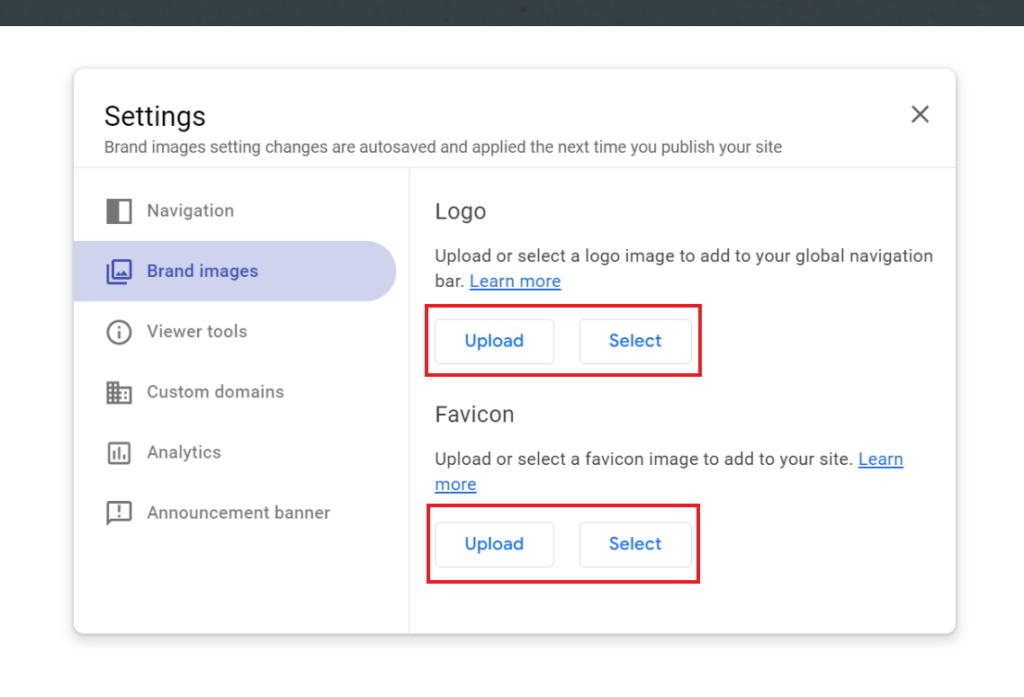
Cara Memasang Logo Dan Favicon Situs Anda
Memasang logo dan favicon adalah langkah penting untuk memperkuat identitas visual situs web. Dengan tampilan yang menarik dan profesional, pengunjung akan lebih mudah mengenali dan mengingat brand Anda.
Panduan ini akan membahas langkah-langkah lengkap mulai dari persiapan file hingga verifikasi agar tampilan situs jadi lebih menarik dan sesuai standar.
Persiapan Logo dan Favicon
Sebelum memulai proses pemasangan logo dan favicon di situs web, penting untuk melakukan persiapan yang matang agar tampilan situs tetap profesional, menarik, dan kompatibel di berbagai perangkat. Memilih file yang tepat dan memenuhi standar kualitas akan memudahkan proses integrasi dan memastikan tampil optimal di semua platform.
Pada bagian ini, kita akan membahas langkah-langkah penting dalam menyiapkan logo dan favicon, mulai dari pemilihan format file, ukuran ideal, hingga checklist yang harus dipenuhi sebelum proses pemasangan.
Langkah-langkah memilih file logo dan favicon yang sesuai dan optimal
Memilih file yang tepat untuk logo dan favicon sangat berpengaruh terhadap tampilan dan performa situs. Pastikan untuk memilih file yang memenuhi kriteria berikut:
- Memiliki resolusi tinggi agar tetap tajam meskipun diperbesar.
- Disimpan dalam format yang kompatibel dan mendukung transparansi bila diperlukan.
- Ukuran file tidak terlalu besar agar tidak memperlambat waktu muat website.
- Memiliki desain simpel agar tetap terlihat jelas walaupun dalam ukuran kecil.
Penting juga untuk melakukan pengujian terlebih dahulu dengan menampilkan file di berbagai perangkat dan browser untuk memastikan tampilannya konsisten dan menarik.
Format file yang direkomendasikan dan ukuran ideal
Dalam menyiapkan logo dan favicon, format file yang dipilih harus sesuai dengan kebutuhan dan rekomendasi standar web. Berikut panduan format file yang umum digunakan beserta kelebihan dan kekurangannya:
| Format File | Kelebihan | Kekurangan | Ukuran Ideal |
|---|---|---|---|
| PNG | Mendukung transparansi, menjaga kualitas gambar tinggi | Ukuran file bisa besar, terutama untuk resolusi tinggi | Logo: 200×200 px; Favicon: 48×48 px hingga 64×64 px |
| ICO | Kompatibilitas luas untuk favicon di berbagai browser | Kualitas gambar terbatas, tidak cocok untuk logo utama | 16×16 px, 32×32 px, dan 48×48 px |
| SVG | Skalabel tanpa kehilangan kualitas, ukuran file kecil untuk desain simpel | Kurang didukung di beberapa browser lama | Ukuran fleksibel, biasanya 100-300 px untuk tampilan optimal |
Rekomendasi utama: gunakan PNG untuk logo karena kualitasnya tinggi dan mendukung transparansi, sedangkan favicon sebaiknya berupa ICO atau SVG agar kompatibel dan tampilan tajam di berbagai browser.
Checklist sebelum proses pemasangan
Untuk memastikan proses pemasangan berjalan lancar, berikut daftar hal yang harus dipenuhi terlebih dahulu:
- Memiliki file logo dalam format PNG dan SVG dengan resolusi minimal 200×200 px.
- Memiliki file favicon dalam format ICO dan SVG dengan ukuran 16×16 px, 32×32 px, dan 48×48 px.
- Ukuran file tidak melebihi 500 KB agar tidak memperlambat kecepatan muat halaman.
- Memastikan logo dan favicon sudah melalui proses editing dan revisi terakhir.
- Memastikan desain logo dan favicon sesuai dengan identitas branding dan tampilan situs.
- Memiliki akses ke pengaturan website, baik melalui dashboard CMS maupun konfigurasi manual.
- Memastikan bahwa file tersimpan di lokasi yang mudah diakses dan terorganisasi dengan baik.
- Melakukan preview tampilan logo dan favicon di berbagai perangkat dan browser untuk memastikan tampil optimal.
Prosedur Pengunggahan Logo Situs
Pengunggahan logo situs merupakan langkah penting untuk memperkuat identitas brand dan meningkatkan tampilan visual website Anda. Proses ini biasanya dilakukan melalui pengaturan platform yang digunakan, baik berbasis CMS seperti WordPress, Joomla, maupun platform custom. Memastikan logo terunggah dengan benar dan tampil optimal di situs akan membantu memberikan kesan profesional dan memudahkan pengunjung mengenali situs Anda.
Di bagian ini, kita akan membahas langkah-langkah lengkap untuk mengunggah logo situs secara efektif, mulai dari mengakses pengaturan, proses unggah, hingga melakukan modifikasi manual jika diperlukan.
Mengakses Pengaturan Tampilan pada Platform Website
Setiap platform website memiliki cara berbeda untuk mengakses pengaturan tampilan dan logo. Berikut adalah gambaran umum untuk platform yang umum digunakan:
- WordPress: Masuk ke dashboard, pilih menu Appearance (Tampilan), lalu klik Customize (Sesuaikan). Di sana akan tersedia opsi untuk mengunggah logo di bagian Site Identity (Identitas Situs).
- Joomla: Login ke administrator panel, navigasi ke menu Template (Template), kemudian pilih template aktif dan cari bagian Logo atau Header untuk mengunggah logo baru.
- Platform custom: Akses panel admin situs, cari bagian pengaturan tampilan atau header, dan temukan opsi untuk mengunggah file gambar logo.
Sebaiknya periksa dokumentasi platform yang digunakan agar proses lebih spesifik dan sesuai dengan versi yang digunakan.
Langkah-langkah Mengunggah File Logo ke Header atau Pengaturan Situs
Setelah mengakses pengaturan tampilan, ikuti langkah berikut untuk melakukan pengunggahan logo:
- Persiapkan file logo: Pastikan file logo sudah sesuai dengan ukuran dan format yang disarankan platform, umumnya PNG atau JPEG dengan resolusi minimal 200×200 piksel agar tampak tajam di berbagai perangkat.
- Masuk ke menu pengaturan: Buka menu Appearance (Tampilan) atau sesuai platform, lalu cari opsi Header atau Site Identity.
- Klik opsi unggah logo: Biasanya terdapat tombol Upload Logo atau Change Image. Klik tombol tersebut untuk memilih file logo dari komputer Anda.
- Pilih file dan unggah: Telusuri file logo yang sudah dipersiapkan, lalu klik Open (Buka) untuk mengunggahnya ke sistem.
- Simpan pengaturan: Setelah logo terunggah, pastikan untuk menyimpan perubahan agar logo tampil di situs.
Beberapa platform memungkinkan Anda untuk menyesuaikan posisi dan ukuran logo secara langsung dari pengaturan tersebut, jadi manfaatkan fitur ini untuk mendapatkan tampilan yang optimal.
Contoh Struktur Kode HTML atau CSS terkait Modifikasi Manual
Jika ingin melakukan modifikasi secara manual, misalnya mengubah ukuran atau menambahkan efek khusus, berikut contoh potongan kode yang umum dipakai:
/* Mengatur ukuran logo secara manual
-/
.logo
    width: 150px;
    height: auto;
    /* Menjaga proporsi gambar
-/


/* Menyesuaikan posisi logo di header
-/
.header
    display: flex;
    align-items: center;
    padding: 10px;
Contoh di atas menunjukkan bagaimana mengontrol ukuran dan posisi logo dengan CSS. Pastikan untuk menambahkan kode ini ke dalam stylesheet situs Anda dan melakukan penyesuaian sesuai kebutuhan.
Daftar Langkah Pengunggahan Logo Situs dari Awal Hingga Selesai
| Langkah | Deskripsi |
|---|---|
| 1 | Persiapkan file logo sesuai standar ukuran dan format yang disarankan platform. |
| 2 | Login ke dashboard admin situs dan akses pengaturan tampilan atau header. |
| 3 | Cari opsi untuk mengunggah logo, biasanya bernama Logo atau Site Identity. |
| 4 | Klik tombol untuk mengunggah file dan pilih logo dari komputer Anda. |
| 5 | Unggah file dan lihat pratinjau tampilannya jika tersedia. |
| 6 | Simpan pengaturan agar logo tampil di situs secara permanen. |
| 7 | Refresh situs untuk memastikan logo muncul dengan benar dan sesuai harapan. |
Dengan mengikuti langkah-langkah ini secara sistematis, proses pengunggahan logo situs bisa dilakukan dengan lancar dan hasilnya akan memperkuat identitas visual website Anda.
Pemasangan Favicon Melalui Platform CMS
Memasang favicon pada situs berbasis CMS seperti WordPress, Joomla, atau Drupal merupakan langkah penting untuk meningkatkan identitas visual situs Anda dan membuatnya lebih mudah dikenali di browser maupun tab pengguna. Dengan melakukan pengaturan melalui platform CMS yang digunakan, proses ini menjadi lebih praktis dan tidak memerlukan pengetahuan coding yang mendalam.
Pada bagian ini, kita akan membahas langkah-langkah lengkap untuk mengunggah dan mengaktifkan favicon melalui menu pengaturan di CMS populer, serta cara memastikan favicon tersebut tampil dengan benar di berbagai browser.
Pemasangan Favicon di WordPress
WordPress menyediakan fitur bawaan yang memudahkan pengguna untuk mengunggah favicon tanpa harus mengedit kode. Berikut panduan lengkapnya:
- Login ke dashboard WordPress Anda dan arahkan ke menu Penampilan > Sesuaikan.
- Pilih opsi Identitas Situs yang biasanya berada di bagian atas menu penyesuaian tema.
- Di bagian Favicon atau Icon Situs, klik tombol Pilih Gambar dan unggah file favicon Anda yang sudah dipersiapkan dalam format .ico, .png, atau .jpg.
- Setelah mengunggah, pastikan gambar tersebut tampil di preview dan klik Publikasikan untuk menyimpan pengaturan.
Gambar di bawah ini menunjukkan posisi menu pengaturan favicon di halaman Identitas Situs WordPress:
Pengaturan favicon biasanya berada di bagian atas halaman, tepat di bawah judul dan tagline situs, dengan opsi untuk mengunggah gambar secara langsung.
Pemasangan Favicon di Joomla
Joomla memungkinkan pengaturan favicon melalui menu Administrasi yang cukup straightforward:
- Login ke panel admin Joomla dan navigasi ke menu System > Global Configuration.
- Pilih tab Site.
- Scroll ke bagian Site Settings dan cari opsi Favicon.
- Unggah file favicon Anda melalui tombol Choose File dan klik Save.
Setelah proses ini, favicon akan otomatis terpasang dan akan muncul di browser setelah refresh halaman.
Contoh tampilan pengaturan favicon di Joomla biasanya berupa field upload yang sederhana dan mudah diakses dari menu konfigurasi global.
Pemasangan Favicon di Drupal
Untuk Drupal, pengaturan favicon dapat dilakukan melalui theme settings atau konfigurasi langsung di file theme:
- Buka dashboard admin Drupal dan masuk ke menu Appearance.
- Pilih theme yang aktif lalu klik Settings.
- Di bagian pengaturan theme, cari opsi Favicon atau Site Icon.
- Unggah gambar favicon dari perangkat Anda dan simpan perubahan.
Biasanya, Drupal menyertakan opsi ini di halaman pengaturan theme, sehingga memudahkan penyesuaian tampilan favicon sesuai keinginan.
Verifikasi Keberhasilan Pemasangan Favicon di Browser
Setelah favicon diunggah dan disimpan, langkah berikutnya adalah memastikan favicon tampil dengan benar di browser. Berikut panduan verifikasinya:
- Bersihkan cache browser yang digunakan agar perubahan favicon dapat muncul. Caranya bisa melalui menu pengaturan browser atau menggunakan mode incognito/private browsing.
- Refresh halaman situs Anda beberapa kali. Jika favicon belum muncul, coba buka di browser berbeda atau gunakan perangkat lain untuk memastikan tidak ada cache lokal yang menghalangi tampilan.
- Periksa tab browser, bookmark, dan daftar tab terbuka. Favicon harus tampil sebagai ikon kecil di pojok kiri tab dan di daftar bookmark.
- Jika favicon tidak muncul, periksa kembali format dan ukuran file favicon, pastikan sudah sesuai standar (biasanya 16×16, 32×32, atau 48×48 piksel).
- Jika menggunakan layanan CDN atau cache plugin, pastikan cache tersebut juga dibersihkan agar favicon terbaru bisa diakses dan tampil di semua pengguna.
Dengan mengikuti langkah-langkah di atas, favicon situs Anda akan terlihat sempurna dan meningkatkan pengalaman pengguna sekaligus memperkuat branding situs.
Tips dan Best Practices dalam Memasang Logo dan Favicon
Memasang logo dan favicon yang sesuai bukan hanya soal tampilan visual, tetapi juga berpengaruh besar terhadap citra brand dan pengalaman pengguna di situs Anda. Dengan mengikuti beberapa tips dan praktik terbaik, Anda dapat memastikan bahwa logo dan favicon yang terpasang tidak hanya menarik tetapi juga efisien dan konsisten dengan identitas brand.
Menjaga Konsistensi Brand dalam Logo dan Favicon
Konsistensi adalah kunci utama dalam membangun identitas visual yang kuat. Logo dan favicon harus merepresentasikan brand secara seragam, mulai dari warna, bentuk, hingga gaya desain. Hal ini memastikan pengguna langsung mengenali situs Anda dari berbagai media dan platform. Jangan sampai ada perbedaan yang mencolok antara logo di website, media sosial, maupun materi promosi lainnya, agar citra brand tetap solid dan profesional.
Tips Menjaga Kualitas Visual dan Ukuran File
Supaya logo dan favicon tidak memperlambat kecepatan loading situs, perhatikan kualitas visual dan ukuran file yang digunakan. Berikut beberapa tips penting:
- Gunakan format file yang efisien seperti PNG untuk logo dengan latar transparan dan ICO atau SVG untuk favicon agar tampil tajam di berbagai ukuran.
- Pastikan resolusi logo minimal 300 dpi untuk kualitas yang jernih tanpa membuat file menjadi besar.
- Optimalkan ukuran file dengan kompresi tanpa mengurangi kualitas visual secara signifikan, menggunakan tools seperti TinyPNG atau ImageOptim.
- Usahakan ukuran favicon tidak lebih dari 16×16 piksel untuk versi standar, namun siapkan juga versi 32×32 dan 48×48 untuk tampilan high-resolution.
- Hindari penggunaan file yang terlalu besar sehingga memperlambat proses loading website, terutama pada perangkat mobile.
Contoh Desain Logo dan Favicon yang Efektif dan Menarik
Contoh logo yang efektif biasanya memiliki bentuk sederhana, warna yang kontras, dan mudah dikenali. Sebagai ilustrasi, logo Apple dengan bentuk buah apel yang minimalis dan warna monokromatik sangat efektif karena simpel dan mudah diingat. Untuk favicon, desain yang simpel seperti inisial brand atau simbol kecil yang merepresentasikan logo utama seringkali lebih efektif, karena tampil jelas di berbagai ukuran kecil.
Poin-Poin Penting untuk Hasil Optimal
| Poin Penting | Penjelasan |
|---|---|
| Kesederhanaan Desain | Logo dan favicon yang simpel lebih mudah dikenali dan tetap efektif dalam berbagai ukuran. |
| Keseragaman Warna | Pilih palet warna yang sesuai dengan brand dan konsisten di seluruh elemen visual. |
| Resolusi Tinggi | Gunakan resolusi tinggi untuk logo agar tetap tajam saat diperbesar, dan favicon yang jelas meski berukuran kecil. |
| Optimisasi File | Pastikan file tidak terlalu besar dan telah melalui proses kompresi, agar tidak mempengaruhi performa website. |
| Uji Celay | Periksa tampilannya di berbagai perangkat dan browser untuk memastikan konsistensi dan kualitas visual. |
“Kualitas visual yang baik dan konsistensi brand akan meningkatkan kepercayaan pengguna dan memperkuat citra perusahaan di mata audiens.”
Ulasan Penutup
Dengan mengikuti langkah-langkah dan tips yang sudah dibahas, pemasangan logo dan favicon bisa dilakukan dengan mudah dan hasilnya optimal. Pastikan selalu menjaga kualitas visual agar situs tetap profesional dan memikat pengunjung.
Memasang logo dan favicon adalah langkah penting untuk memperkuat identitas visual situs web. Dengan tampilan yang menarik dan profesional, pengunjung akan lebih mudah mengenali dan mengingat brand Anda. Panduan ini akan membahas langkah-langkah lengkap mulai dari persiapan file hingga verifikasi agar tampilan situs jadi lebih menarik dan sesuai standar. Persiapan Logo dan Favicon Sebelum memulai…