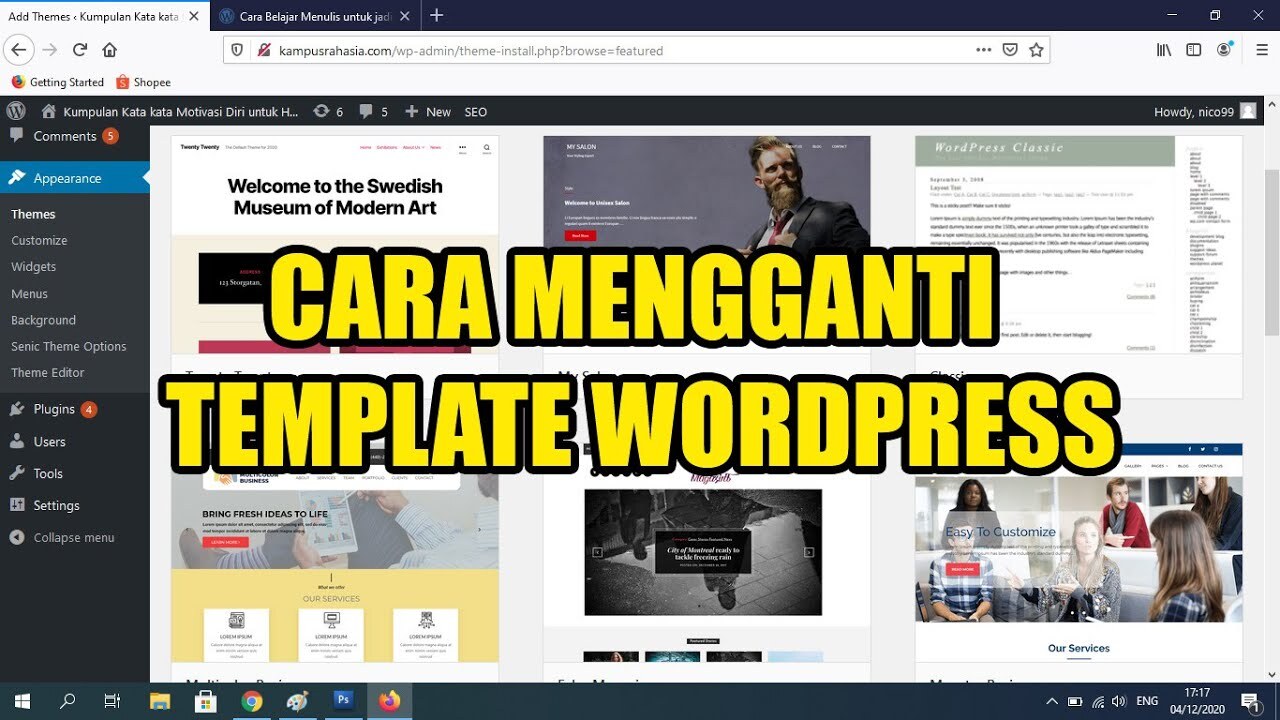
Cara Mengganti Tema WordPress Tanpa Kehilangan Konten
Berpindah ke tema baru di WordPress bisa menyegarkan tampilan situs, tetapi sering kali menimbulkan kekhawatiran tentang risiko kehilangan konten penting. Bagaimana cara mengganti tema dengan aman tanpa mengorbankan data yang sudah ada? Artikel ini akan membimbing langkah demi langkah agar proses penggantian tema berjalan lancar dan aman.
Dalam panduan ini, Anda akan mempelajari dasar-dasar penggantian tema, langkah persiapan yang harus dilakukan, cara menyesuaikan tampilan agar sesuai dengan konten, serta solusi mengatasi masalah umum yang mungkin muncul setelah mengganti tema. Semua langkah diuraikan secara lengkap dan mudah dipahami sehingga situs Anda tetap stabil dan menarik.
Memahami Dasar Penggantian Tema WordPress
Penggantian tema di WordPress adalah proses yang umum dilakukan untuk merubah tampilan dan nuansa website agar lebih menarik dan sesuai dengan kebutuhan. Sebelum melakukan langkah ini, penting untuk memahami bagaimana proses tersebut berpengaruh terhadap konten yang sudah ada sehingga perubahan tampilan tidak mengakibatkan kehilangan data penting.
Secara dasar, mengubah tema di WordPress tidak akan menghapus konten seperti posting, halaman, maupun media yang sudah diunggah. Namun, tampilan dan fungsi dari website bisa berbeda secara signifikan tergantung dari kompatibilitas dan fitur tema baru yang dipilih. Oleh karena itu, proses ini harus dilakukan dengan hati-hati dan persiapan matang agar pengalaman pengguna tetap optimal dan data tetap aman.
Identifikasi Tema yang Kompatibel dan Pentingnya Backup
Sebelum mengganti tema, langkah pertama adalah memastikan tema baru yang akan dipasang kompatibel dengan versi WordPress yang digunakan serta mendukung fitur yang dibutuhkan. Beberapa poin penting dalam proses ini meliputi:
- Mengecek kompatibilitas tema dengan plugin yang digunakan, agar tidak terjadi konflik yang dapat mengganggu fungsi website.
- Memastikan tema tersebut responsif dan mobile-friendly, agar tampilan tetap optimal di berbagai perangkat.
- Memperhatikan review dan rating pengguna lain sebagai gambaran kualitas dan stabilitas tema.
Selain itu, melakukan backup menjadi langkah vital agar data dan pengaturan situs tetap aman. Backup harus mencakup:
- Backup database yang menyimpan semua konten dan pengaturan situs.
- Backup file-file tema, plugin, serta media yang diunggah.
Dengan backup lengkap, proses penggantian tema bisa dilakukan tanpa khawatir kehilangan data penting maupun konfigurasi yang sudah disesuaikan sebelumnya.
Langkah-langkah Memulai Penggantian Tema Tanpa Kehilangan Konten
Berikut adalah tahapan utama yang bisa diikuti agar penggantian tema berjalan lancar tanpa kehilangan konten:
- Pastikan website sudah dibackup lengkap, termasuk database dan file.
- Aktifkan tema baru yang sudah dipilih melalui menu Penampilan > Tema di dashboard WordPress.
- Sesuaikan pengaturan dasar tema baru, seperti logo, warna, dan layout, agar sesuai dengan identitas website.
- Periksa tampilan dan fungsi website di berbagai perangkat dan browser untuk memastikan kompatibilitas.
- Sesuaikan widget, menu, dan pengaturan lain agar tetap konsisten dan memudahkan navigasi pengunjung.
- Periksa kembali seluruh konten dan plugin yang digunakan, pastikan semuanya berjalan baik dan tidak terjadi konflik.
Dengan mengikuti langkah-langkah tersebut, proses penggantian tema dapat dilakukan secara aman dan efisien, memastikan konten tetap utuh dan tampilan website menjadi lebih menarik.
Perbandingan Fitur Tema Lama dan Tema Baru
| Fitur | Tema Lama | Tema Baru |
|---|---|---|
| Responsivitas | Sudah responsif, namun terbatas pada perangkat tertentu | Responsif penuh dan mendukung berbagai perangkat |
| Kompatibilitas Plugin | Sudah diuji, namun mungkin ada kendala dengan plugin terbaru | Dirancang agar kompatibel dengan plugin terbaru dan fitur modern |
| Fungsi Khusus | Fokus pada tampilan standar tanpa banyak fitur tambahan | Biasanya menyediakan fitur kustomisasi yang lebih lengkap dan fleksibel |
| Kecepatan Loading | Bergantung pada kode dan optimasi tema | Umumnya dioptimalkan untuk kecepatan dan performa tinggi |
| Fleksibilitas Kustomisasi | Terbatas, bergantung pada opsi bawaan tema | Lebih banyak opsi kustomisasi melalui pengaturan dan builder |
Memahami perbedaan ini membantu dalam memilih tema baru yang tidak hanya meningkatkan tampilan visual, tetapi juga mendukung performa dan pengalaman pengguna secara keseluruhan.
Langkah-langkah Persiapan Sebelum Mengganti Tema
Sebelum melakukan proses penggantian tema di WordPress, sangat penting untuk mempersiapkan segala sesuatunya dengan matang agar data dan konten tetap aman. Langkah-langkah ini akan membantu menghindari kehilangan informasi penting dan memastikan proses berjalan lancar tanpa gangguan.
Persiapan yang matang juga meliputi pembuatan cadangan lengkap, penonaktifan plugin yang berpotensi menyebabkan konflik, dan mempersiapkan alat bantu yang memudahkan proses backup dan restore. Dengan mengikuti langkah-langkah ini, situs WordPress Anda akan lebih aman dan siap untuk perubahan tema tanpa risiko yang tidak diinginkan.
Pembuatan Cadangan Lengkap Melalui Plugin dan Manual
Mengamankan data sebelum mengganti tema adalah langkah utama yang tidak boleh dilewatkan. Ada dua metode utama yang umum digunakan, yaitu melalui plugin backup dan secara manual. Kedua metode ini memberi jaminan data tetap utuh meskipun terjadi hal-hal yang tidak diinginkan selama proses penggantian tema.
- Backup melalui plugin: Menggunakan plugin backup seperti UpdraftPlus, BackWPup, atau Duplicator sangat direkomendasikan karena prosesnya cepat dan mudah. Plugin ini memungkinkan membuat cadangan lengkap termasuk database, file tema, plugin, dan media. Setelah backup selesai, file cadangan bisa disimpan di server atau di layanan penyimpanan cloud seperti Google Drive atau Dropbox.
- Backup secara manual: Bisa dilakukan dengan mengunduh file-file website melalui FTP dan mengekspor database dari phpMyAdmin. Langkah ini membutuhkan sedikit pengetahuan teknis, tapi sangat efektif dan memberi kontrol penuh atas data yang disimpan.
Catatan penting: Pastikan cadangan dilakukan sebelum melakukan perubahan apa pun pada website. Simpan file backup di tempat yang aman dan mudah diakses saat diperlukan.
Menonaktifkan Plugin yang Berpotensi Konflik
Plugin yang berjalan di situs WordPress bisa menyebabkan konflik saat proses penggantian tema, terutama jika plugin tersebut berinteraksi langsung dengan tampilan atau fungsi tema. Oleh karena itu, menonaktifkan plugin yang berpotensi menyebabkan konflik sangat dianjurkan sebelum melakukan penggantian tema.
- Plugin seperti page builder, custom post type, atau plugin keamanan seringkali berinteraksi dengan struktur tema dan bisa menyebabkan error setelah perubahan tema.
- Langkah yang disarankan adalah menonaktifkan plugin secara bertahap dan mengaktifkannya kembali setelah proses selesai dan situs berjalan normal dengan tema baru.
- Jika memungkinkan, buat daftar plugin yang aktif sehingga bisa mengaktifkan kembali sesuai urutan dan kebutuhan setelah penggantian tema selesai.
Tools yang Direkomendasikan untuk Backup dan Restore Data WordPress
Penggunaan tools yang tepat akan memudahkan proses backup dan restore data, sehingga proses mengganti tema dapat dilakukan dengan lebih aman dan efisien. Berikut adalah tabel rekomendasi tools yang umum digunakan oleh pengguna WordPress:
| Nama Tool | Fungsi Utama | Kelebihan | Kekurangan |
|---|---|---|---|
| UpdraftPlus | Backup dan restore otomatis lengkap dengan penyimpanan cloud | User-friendly, mendukung penyimpanan di Google Drive, Dropbox, dan lainnya | Versi gratis memiliki fitur terbatas |
| BackWPup | Backup lengkap termasuk database dan file | Mendukung penyimpanan di berbagai layanan cloud dan FTP | Antarmuka sedikit kompleks untuk pemula |
| Duplicator | Membuat salinan lengkap situs untuk migrasi atau backup | Kemampuan cloning dan migrasi yang kuat | Penggunaan lebih teknis, memerlukan pemahaman FTP dan database |
| Manual Backup (FTP + phpMyAdmin) | Kontrol penuh terhadap file dan database | Gratis, tidak bergantung plugin | Memerlukan pengetahuan teknis dan risiko human error |
Menyesuaikan Tema Baru dengan Konten yang Ada
Setelah mengganti tema WordPress, hal penting yang tidak boleh diabaikan adalah memastikan semua konten, widget, dan menu tetap tampil dengan baik dan sesuai dengan tampilan baru tersebut. Penyesuaian ini penting agar website Anda tetap profesional dan navigasi tetap optimal tanpa harus memulai dari awal.
Pada bagian ini, kita akan membahas langkah-langkah praktis untuk menyesuaikan tema baru agar konten yang sudah ada tetap utuh dan tampil menarik, termasuk penggunaan customizer, impor pengaturan, dan checklist penting sebelum menyelesaikan proses penggantian tema.
Menyesuaikan Widget dan Menu dengan Tampilan Baru
Widget dan menu adalah elemen utama yang menentukan kenyamanan pengunjung saat menjelajah website. Setelah mengganti tema, kemungkinan besar posisi dan tampilan widget serta menu perlu disesuaikan agar tetap konsisten dan menarik.
- Periksa posisi widget di Appearance > Widgets. Pastikan widget yang penting seperti pencarian, kategori, atau widget khusus lainnya berada di posisi yang tepat dan sesuai dengan layout tema baru.
- Sesuaikan pengaturan widget jika ada opsi tampilan yang berbeda. Beberapa tema memungkinkan pengaturan tampilan yang berbeda-beda, jadi manfaatkan fitur ini untuk mengoptimalkan tampilannya.
- Periksa menu navigasi di Appearance > Menus. Pastikan menu utama dan sub-menu terisi dengan benar dan tampil di posisi yang sesuai sesuai struktur website.
- Sesuaikan posisi menu agar sesuai dengan tata letak tema baru, misalnya di header, footer, atau sidebar, sesuai dengan desain yang diinginkan.
Langkah-langkah ini membantu menjaga navigasi tetap intuitif dan konten tetap mudah diakses oleh pengunjung.
Menggunakan Customizer untuk Mengubah Tampilan Tanpa Kehilangan Konten
Customizer adalah alat yang sangat powerful untuk melakukan penyesuaian tampilan website secara langsung dan real-time. Dengan fitur ini, Anda dapat mengubah warna, font, layout, dan elemen tampilan lainnya tanpa harus mengorbankan konten yang sudah dibuat.
- Masuk ke menu Appearance > Customize dari dashboard WordPress.
- Gunakan opsi Site Identity untuk mengatur logo, judul, dan tagline sesuai kebutuhan.
- Pilih Colors dan Typography untuk menyesuaikan warna dan font agar sesuai dengan brand dan tema baru.
- Sesuaikan Layout dan Header/Footer sesuai preferensi, dengan melihat tampilan langsung di preview.
- Jangan lupa klik Publish setiap kali melakukan perubahan agar tampilan tersimpan dan diterapkan secara otomatis.
Penggunaan customizer ini sangat efisien karena Anda bisa melihat hasilnya secara langsung dan memastikan tidak ada konten yang tertinggal atau terganggu selama proses penyesuaian.
Impor Pengaturan Tema Lama ke Tema Baru
Beberapa tema WordPress menyediakan fitur untuk mengimpor pengaturan dari tema lama ke tema baru, sehingga Anda tidak perlu mengatur ulang semua aspek tampilan dari awal. Fitur ini sangat membantu menghemat waktu dan menjaga konsistensi tampilan website secara keseluruhan.
- Periksa dokumentasi tema baru apakah mendukung fitur impor pengaturan.
- Jika tersedia, buka menu Tools > Import atau Theme Options di dashboard.
- Pilih file pengaturan dari tema lama, biasanya berformat XML atau JSON, lalu upload.
- Ikuti instruksi yang diberikan untuk menyelesaikan proses impor.
- Periksa kembali tampilan website dan lakukan penyesuaian kecil jika diperlukan.
Pastikan untuk membuat backup pengaturan dari tema lama sebelum melakukan impor, sebagai langkah antisipasi jika terjadi kesalahan selama proses.
Checklist Untuk Memastikan Konten Tetap Utuh Setelah Ganti Tema
Supaya proses penggantian tema berjalan mulus dan semua elemen tetap utuh, berikut adalah checklist penting yang perlu Anda periksa:
- Pastikan semua widget yang penting sudah dipasang dan berada di posisi yang tepat.
- Periksa menu navigasi utama dan sub-menu, serta pastikan semuanya berfungsi dengan baik.
- Verifikasi tampilan homepage dan halaman penting lainnya agar tidak ada bagian yang tertutup atau terganggu.
- Periksa tampilan gambar, logo, dan elemen visual lainnya agar sesuai dan tidak pecah atau terlalu kecil/besar.
- Pengaturan warna, font, dan layout sudah disesuaikan melalui customizer atau pengaturan tema.
- Pastikan semua plugin yang digunakan tetap kompatibel dan berjalan normal setelah pergantian tema.
- Buat backup lengkap sebelum mengubah tema, agar bisa kembali jika terjadi kendala.
- Uji coba website di berbagai perangkat dan browser untuk memastikan tampilan konsisten.
- Periksa kembali halaman kontak, formulir, dan fitur lain yang berhubungan dengan interaksi pengguna.
Dengan mengikuti checklist ini, Anda dapat memastikan bahwa penggantian tema tidak mengganggu pengalaman pengunjung dan semua konten tetap terlihat profesional serta lengkap.
Mengatasi Masalah Umum Setelah Penggantian Tema
Setelah mengganti tema WordPress, mungkin Anda akan menemui beberapa tampilan yang tidak sesuai atau error yang muncul di halaman tertentu. Masalah ini cukup umum dan dapat diatasi dengan langkah yang tepat agar situs tetap berjalan lancar dan tampil menarik sesuai yang diharapkan. Berikut adalah beberapa solusi dan tips untuk mengatasi masalah tersebut secara efektif.
Menangani Tampilan Tidak Konsisten Setelah Mengganti Tema
Salah satu tantangan utama setelah ganti tema adalah tampilan yang tidak seragam dengan desain sebelumnya. Hal ini biasanya disebabkan oleh perbedaan struktur CSS, layout, atau pengaturan widget yang belum disesuaikan. Untuk mengatasi ini, Anda perlu melakukan penyesuaian gaya agar situs tetap terlihat rapi dan profesional.
- Periksa dan sesuaikan CSS: Jika tampilan tidak sesuai, coba periksa file stylesheet (style.css) dan sesuaikan aturan CSS yang berpengaruh pada bagian yang bermasalah. Anda bisa menambahkan kode custom di menu tambahan seperti ‘Additional CSS’ di Customizer.
- Gunakan plugin atau fitur page builder: Beberapa tema mendukung plugin page builder seperti Elementor atau Beaver Builder yang memudahkan penyesuaian tampilan tanpa harus ubah kode langsung.
- Perbaiki posisi widget: Setelah mengganti tema, posisi widget kadang bergeser atau hilang. Periksa di menu ‘Appearance > Widgets’ dan atur ulang posisi widget sesuai kebutuhan.
Menelusuri dan Memperbaiki Error di Halaman Tertentu
Jika muncul error di halaman tertentu setelah penggantian tema, langkah pertama adalah mengidentifikasi penyebabnya agar dapat diperbaiki secara tepat. Error ini bisa berupa tampilan yang error, broken layout, atau pesan error tertentu.
- Periksa konsol browser: Gunakan fitur Inspect Element di browser untuk melihat error JavaScript atau CSS yang bermasalah. Ini membantu mengetahui script atau stylesheet yang tidak kompatibel.
- Aktifkan mode debugging WordPress: Tambahkan kode
define(‘WP_DEBUG’, true);
di file wp-config.php untuk menampilkan pesan error yang lebih detail.
- Periksa plugin yang aktif: Nonaktifkan sementara plugin yang baru diinstall atau diupdate, karena kadang plugin tidak kompatibel dengan tema baru dan menyebabkan error.
- Perbaiki file template yang error: Jika error berkaitan dengan template tertentu, periksa file PHP yang bermasalah dan sesuaikan dengan struktur tema baru.
Pengaturan Ulang Plugin yang Berperan dalam Tampilan dan Fungsi Situs
Banyak plugin yang memengaruhi tampilan dan fungsi situs secara signifikan. Setelah mengganti tema, pengaturan plugin perlu dicek dan diatur ulang agar tetap bekerja optimal.
- Periksa pengaturan plugin halaman utama dan widget: Pastikan plugin seperti Elementor, WPBakery, atau plugin galeri sudah disetel sesuai agar tampilan tetap konsisten.
- Perbarui plugin ke versi terbaru: Pastikan semua plugin diperbarui agar kompatibel dengan tema baru dan mengurangi risiko error.
- Reset konfigurasi plugin jika diperlukan: Beberapa plugin menyediakan opsi reset pengaturan agar bisa diatur ulang dari awal sesuai tema baru.
Tabel Troubleshooting Umum dan Solusi Cepat
| Masalah Umum | Gejala | Solusi Cepat |
|---|---|---|
| Layout tidak rapi atau pecah | Tampilan halaman berantakan, elemen tumpang tindih | Periksa CSS dan widget, sesuaikan di Customizer atau ulang posisi widget |
| Halaman error atau blank | Pesan error muncul, halaman tidak tampil | Aktifkan WP_DEBUG, periksa file error log, nonaktifkan plugin yang bermasalah |
| Plugin tidak berjalan sesuai harapan | Fungsi plugin tidak muncul atau error | Update plugin, periksa kompatibilitas, reset pengaturan plugin |
| Performa situs menurun | Loading lambat, situs terasa berat | Periksa plugin yang berat, optimasi gambar, bersihkan cache |
Dengan mengikuti langkah-langkah di atas, Anda bisa mengatasi berbagai masalah umum yang muncul setelah penggantian tema WordPress. Pendekatan yang sistematis dan teliti akan membantu memastikan situs tetap stabil, menarik, dan berfungsi dengan baik sesuai harapan.
Tips dan Trik untuk Mengganti Tema Tanpa Kehilangan Konten
Proses mengganti tema WordPress memang harus dilakukan dengan hati-hati agar konten tetap aman dan tampil dengan baik di tampilan baru. Berikut beberapa strategi yang bisa membantu memastikan proses ini berjalan lancar dan aman, sekaligus menjaga kekonsistenan konten serta tampilan website Anda.
Menguji Tampilan Tema Baru di Lingkungan Staging
Sebelum mengaktifkan tema baru secara langsung di website utama, sangat dianjurkan untuk melakukan pengujian di lingkungan staging. Dengan begitu, Anda bisa memeriksa bagaimana tampilan dan fungsi tema baru tanpa mengganggu pengunjung. Berikut langkah-langkahnya:
- Gunakan plugin staging seperti WP Staging atau fitur staging yang disediakan oleh hosting Anda untuk membuat salinan website.
- Aktifkan tema baru di lingkungan staging dan lakukan cek tampilan, kecepatan, dan kompatibilitas plugin serta konten.
- Perbaiki masalah yang muncul di staging sebelum melakukan migrasi ke website utama.
Menggunakan Child Theme untuk Modifikasi Aman
Child theme adalah solusi terbaik untuk melakukan modifikasi tampilan dan fungsi tema tanpa mengubah file utama. Dengan child theme, perubahan tetap tersimpan walaupun tema utama diperbarui. Beberapa poin penting:
- Buat child theme dengan struktur folder yang sesuai dan sertakan file style.css serta functions.php.
- Salin file template yang ingin dimodifikasi ke dalam child theme, lalu lakukan penyesuaian di sana.
- Dengan child theme, Anda bisa melakukan customisasi tampilan, menambahkan fungsi, atau mengubah layout tanpa risiko kehilangan perubahan saat tema utama diperbarui.
Pengelolaan Konten Secara Manual
Agar konten tetap konsisten selama proses penggantian tema, pengelolaan manual menjadi langkah penting. Berikut beberapa langkah yang bisa diikuti:
- Sebelum mengganti tema, lakukan backup semua posting, halaman, kategori, dan metadata penting secara manual, misalnya dengan mengekspor data melalui menu Alat > Ekspor di WordPress.
- Pastikan struktur URL, kategori, dan tag tetap konsisten agar permalink tidak mengalami perubahan yang mengganggu dan navigasi.
- Jika ada widget atau menu khusus yang digunakan, catat pengaturannya agar bisa diatur ulang setelah tema diganti.
- Setelah tema baru aktif, lakukan penyesuaian manual pada widget dan menu agar sesuai dengan tampilan baru.
Backup Otomatis dan Otomatisasi Restore
Melakukan backup secara otomatis dan mengelola proses restore secara efisien sangat penting untuk memastikan keamanan data dan kemudahan rollback jika terjadi masalah. Berikut tipsnya:
| Fitur | Penjelasan |
|---|---|
| Plugin Backup Otomatis | Gunakan plugin seperti UpdraftPlus, BackupBuddy, atau Jetpack untuk menjadwalkan backup berkala dan menyimpan salinan di cloud seperti Google Drive, Dropbox, atau layanan lainnya. |
| Automatisasi Restore | Dengan plugin yang mendukung, Anda dapat melakukan restore otomatis melalui panel pengelolaan backup, sehingga proses pengembalian data menjadi cepat dan minim risiko human error. |
| Script Restore Otomatis | Untuk pengguna tingkat lanjut, bisa dibuat script otomatis yang terintegrasi dengan API backup, sehingga proses restore bisa dilakukan secara otomatis hanya dengan satu klik atau perintah tertentu. |
Selalu lakukan backup lengkap sebelum melakukan perubahan besar, dan uji restore di lingkungan staging terlebih dahulu agar proses migrasi tema berjalan lancar dan aman.
Penutupan Akhir
Dengan mengikuti langkah-langkah yang telah dijelaskan, mengganti tema WordPress bisa dilakukan dengan aman dan efisien tanpa risiko kehilangan konten. Pastikan selalu melakukan backup sebelum memulai dan uji tampilan secara menyeluruh di lingkungan staging. Dengan perencanaan matang, tampilan baru situs akan menyegarkan pengalaman pengunjung sekaligus menjaga integritas konten yang telah Anda bangun.
Berpindah ke tema baru di WordPress bisa menyegarkan tampilan situs, tetapi sering kali menimbulkan kekhawatiran tentang risiko kehilangan konten penting. Bagaimana cara mengganti tema dengan aman tanpa mengorbankan data yang sudah ada? Artikel ini akan membimbing langkah demi langkah agar proses penggantian tema berjalan lancar dan aman. Dalam panduan ini, Anda akan mempelajari dasar-dasar penggantian…