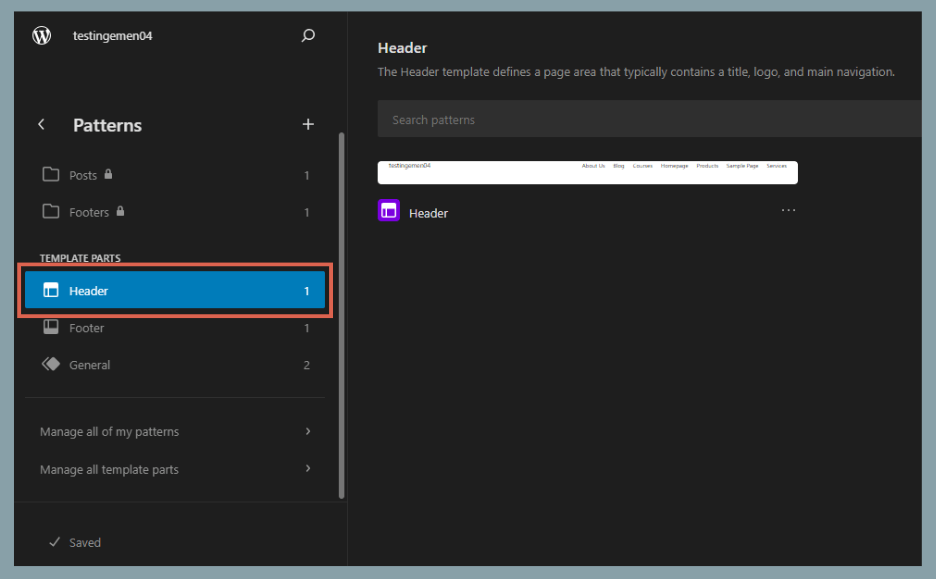
Cara Membuat Dan Mengatur Menu Navigasi Di WordPress
Membuat menu navigasi yang efektif adalah kunci untuk memastikan pengunjung situs mudah menjelajahi konten yang ada. Dengan WordPress, proses ini menjadi lebih sederhana dan bisa disesuaikan sesuai kebutuhan situs.
Panduan lengkap ini akan memandu langkah demi langkah dalam membuat, mengatur, serta mengoptimalkan menu navigasi agar tampil menarik dan responsif di berbagai perangkat.
Pengenalan menu navigasi di WordPress
Menu navigasi adalah salah satu elemen penting dalam sebuah website WordPress karena berfungsi sebagai jalur utama bagi pengunjung untuk menjelajahi berbagai bagian situs. Dengan menu yang terstruktur dengan baik, pengguna dapat dengan mudah menemukan informasi yang mereka butuhkan tanpa merasa bingung atau kehilangan arah. Selain meningkatkan pengalaman pengguna, menu navigasi juga berperan dalam membantu mesin pencari memahami struktur situs web Anda, yang berpengaruh pada .
Dalam proses pembuatan dan pengaturan menu navigasi di WordPress, terdapat beberapa langkah dasar yang harus diikuti agar menu tersebut dapat tampil sesuai keinginan dan kebutuhan situs. Langkah-langkah ini meliputi pemilihan lokasi menu, penambahan halaman atau tautan, pengaturan urutan, hingga penyesuaian tampilan menu agar cocok dengan desain tema yang digunakan. Dengan mengikuti proses yang sistematis, Anda dapat membuat menu navigasi yang efektif dan user-friendly.
Diagram alur proses pembuatan dan pengaturan menu navigasi
Berikut ini gambaran sederhana tentang alur proses pembuatan dan pengaturan menu navigasi di WordPress:
- Login ke Dashboard WordPress.
- Pilih menu “Appearance” atau “Tampilan” lalu klik “Menus” atau “Menu”.
- Tambah menu baru dengan memberikan nama pada menu tersebut.
- Tambah item ke dalam menu, seperti halaman, posting, kategori, atau tautan khusus.
- Atur posisi item sesuai urutan yang diinginkan dengan drag-and-drop.
- Pilih lokasi penempatan menu sesuai tema yang digunakan, misalnya “Primary Menu”.
- Simpan pengaturan menu dan periksa tampilannya di situs.
Diagram proses ini memudahkan pemahaman langkah demi langkah saat Anda ingin membuat navigasi yang efektif.
Contoh tampilan menu navigasi yang efektif dan penggunaannya
Menu navigasi yang efektif biasanya memiliki struktur yang simpel, jelas, dan mudah dipahami pengunjung. Contohnya adalah menu utama di sebuah website toko online yang meliputi item seperti:
- Beranda
- Produk
- Tentang Kami
- Kontak
Penggunaan menu ini memungkinkan pengunjung untuk langsung mengakses halaman penting tanpa harus mencari-cari. Tampilan menu yang rapi dan tidak terlalu penuh juga berperan dalam menciptakan pengalaman pengguna yang nyaman.
Contoh lainnya adalah menu dropdown yang mengelompokkan sub-kategori, seperti:
- Produk
- Elektronik
- Fashion
- Kecantikan
- Tentang Kami
- Blog
- Hubungi Kami
Dengan struktur ini, pengunjung bisa dengan mudah menavigasi ke bagian yang mereka minati, meningkatkan kemungkinan mereka untuk tetap berada di situs dan melakukan tindakan yang diinginkan.
Membuat menu baru di WordPress
Setelah memahami dasar menu navigasi, langkah berikutnya adalah membuat menu baru yang sesuai dengan kebutuhan situs Anda. Pengelolaan menu yang tepat akan memudahkan pengunjung menemukan konten penting dan meningkatkan pengalaman pengguna secara keseluruhan. WordPress menyediakan antarmuka yang simpel untuk menambahkan dan mengatur menu sesuai keinginan.
Langkah-langkah menambahkan menu baru melalui dashboard WordPress
Memulai proses pembuatan menu baru cukup mudah jika mengikuti langkah-langkah berikut. Pastikan Anda sudah login ke dashboard admin WordPress dan memiliki akses ke bagian penyesuaian menu.
- Pilih menu “Appearance” (Penampilan) di sidebar sebelah kiri, kemudian klik opsi “Menus” (Menu).
- Di halaman pengelolaan menu, klik tombol “Create a new menu” (Buat menu baru).
- Isi nama menu sesuai keinginan, misalnya “Menu Utama” atau “Header Menu”.
- Klik tombol “Create Menu” (Buat Menu) untuk mulai menambahkan item ke menu tersebut.
Memilih lokasi menu yang sesuai dengan tema
Setiap tema WordPress biasanya menyediakan satu atau beberapa lokasi menu yang bisa diatur sesuai tampilan tema. Setelah menu dibuat, Anda perlu menentukan posisi penampilannya agar menu muncul di area yang diinginkan, seperti header, footer, atau sidebar.
Catatan penting: Pastikan untuk memilih lokasi menu yang sesuai dengan tata letak tema agar menu mudah diakses dan terlihat optimal.
Untuk memilih lokasi menu:
- Cari bagian “Display Location” (Lokasi Tampilan) di pengaturan menu.
- Pilih salah satu lokasi yang disediakan, misalnya “Primary” (Utama) untuk menu utama di header.
- Simpan pengaturan agar perubahan diterapkan.
Pengaturan menu: posisi, struktur, dan opsi lainnya
Pengaturan menu tidak hanya soal penempatan, tetapi juga meliputi struktur dan fitur tambahan yang meningkatkan fungsi navigasi. Berikut adalah beberapa opsi yang biasanya tersedia:
| Opsi Pengaturan | Deskripsi |
|---|---|
| Posisi | Menentukan di mana menu akan muncul, seperti header, footer, atau sidebar. |
| Struktur | Pengaturan sub-menu, menata item dalam bentuk dropdown atau flyout. |
| Pengaturan lainnya | Misalnya memperbolehkan menu untuk diulang di beberapa lokasi, mengatur urutan item, atau menambahkan class CSS khusus. |
Pengaturan ini memungkinkan Anda menyesuaikan menu agar sesuai dengan desain website dan kebutuhan pengguna. Memahami dan memanfaatkan opsi ini sangat penting agar menu navigasi tetap rapi, fungsional, dan user-friendly.
Fitur tambahan yang dapat dimasukkan ke menu
Membuat menu yang lengkap tidak hanya sebatas halaman statis. Anda dapat menambahkan berbagai elemen agar navigasi lebih dinamis dan lengkap. Berikut beberapa fitur yang umum digunakan:
- Halaman – item menu yang mengarah langsung ke halaman tertentu di situs Anda, seperti About Us, Contact, atau Testimonials.
- Kategori – untuk menampilkan daftar posting berdasarkan kategori tertentu, memudahkan pengunjung mencari konten sesuai minatnya.
- Custom Links – menambahkan tautan khusus yang bisa mengarah ke sumber eksternal, bentuk URL custom, atau halaman tertentu yang tidak otomatis terdeteksi WordPress.
Contoh kasus, jika Anda memiliki toko online, menambahkan menu kategori produk, serta link ke halaman promosi atau diskon sangat membantu pengunjung menavigasi produk dan penawaran terbaru dengan cepat.
Menambahkan item ke menu navigasi
Setelah membuat dan mengatur menu utama, langkah berikutnya adalah menambahkan berbagai item agar pengunjung dapat menavigasi website dengan mudah. Item tersebut bisa berupa halaman, kategori, maupun tautan khusus yang relevan dengan konten situs Anda. Dengan menambahkan item secara tepat, struktur menu menjadi lebih lengkap dan fungsional, memudahkan pengguna menemukan informasi yang mereka cari.
Proses penambahan item ke menu navigasi di WordPress cukup sederhana dan dapat dilakukan langsung melalui antarmuka admin. Anda bisa memilih jenis item yang ingin ditambahkan, mengaturnya sesuai kebutuhan, dan menata urutan tampilannya agar sesuai dengan prioritas website Anda.
Menambah halaman, kategori, dan tautan khusus ke menu
WordPress menyediakan tiga jenis item utama yang dapat ditambahkan ke menu, yaitu halaman, kategori, dan tautan khusus. Berikut penjelasan lengkapnya:
- Halaman: Ini adalah halaman statis seperti About, Contact, atau halaman produk tertentu. Anda cukup memilih halaman yang sudah dibuat di bagian Pages, lalu klik ‘Add to Menu’.
- Kategori: Menambahkan kategori postingan blog memungkinkan pengunjung mengakses daftar artikel berdasarkan topik tertentu. Pilih kategori dari daftar di bagian Categories, lalu klik ‘Add to Menu’.
- Tautan Khusus: Jika Anda ingin menautkan ke URL eksternal, seperti media sosial atau halaman lain di luar website, pilih ‘Custom Links’. Isi kolom URL dan Teks Link sesuai kebutuhan, lalu klik ‘Add to Menu’.
Mengatur urutan item menu melalui drag-and-drop
Salah satu keunggulan WordPress adalah kemudahan dalam mengatur urutan item menu hanya dengan drag-and-drop. Setelah item ditambahkan ke menu, Anda bisa mengubah posisi dengan menahan dan menarik item tersebut ke posisi yang diinginkan. Hal ini memudahkan menata struktur menu sesuai prioritas, misalnya menempatkan menu utama di bagian atas, submenu di bawahnya, atau mengubah urutan item agar lebih logis dan estetis.
Selain mengatur urutan utama, Anda juga bisa membuat submenu hanya dengan menarik item tertentu sedikit ke kanan di bawah item induknya. Ini akan otomatis membentuk struktur hierarki dan membuat menu tampil lebih rapi dan terorganisir.
Tabel perbedaan item menu dan penggunaannya
| Jenis Item Menu | Deskripsi | Kapan Digunakan |
|---|---|---|
| Halaman | Link ke halaman statis di website, seperti About, Contact, dll. | Untuk konten tetap dan penting yang jarang diubah |
| Kategori | Daftar posting berdasarkan topik tertentu | Untuk mengelompokkan artikel blog agar pengguna mudah menemukan topik tertentu |
| Tautan Khusus | Link ke URL eksternal atau halaman luar situs | Menautkan ke media sosial, platform lain, atau halaman tertentu di luar website |
Pengaturan submenu dan struktur hierarki menu
Membuat submenu menjadi langkah penting dalam menata navigasi agar lebih terstruktur dan mudah dipahami. Setelah item utama ditambahkan, Anda dapat menambahkan submenu dengan cara menarik item tertentu ke bawah dan sedikit ke kanan, sehingga otomatis menjadi bagian dari submenu item induk. Contohnya, menu utama bisa berisi ‘Layanan’, dan submenu-nya bisa berupa ‘Web Design’, ”, dan ‘Hosting’.
Struktur hierarki ini membantu pengunjung memahami hubungan antar halaman dan memudahkan mereka menavigasi ke bagian yang diinginkan. Anda juga bisa membuat beberapa level submenu sesuai kebutuhan, misalnya submenu dari submenu, untuk menampilkan kategori yang lebih spesifik. Yang penting adalah memastikan menu tetap rapi dan tidak terlalu berlebihan agar pengunjung tetap nyaman saat menjelajah situs.
Mengatur Tampilan dan Posisi Menu
Setelah membuat dan menambahkan item ke menu navigasi di WordPress, langkah berikutnya adalah mengatur tampilan dan posisi menu agar sesuai dengan desain dan kebutuhan website. Penyesuaian ini penting untuk memastikan menu tidak hanya berfungsi dengan baik, tetapi juga menarik dan mudah diakses oleh pengunjung. Ada berbagai cara yang bisa dilakukan, mulai dari pengaturan tema hingga penyesuaian menggunakan CSS.
Menyesuaikan Posisi Menu pada Berbagai Tema WordPress
Setiap tema WordPress biasanya menawarkan opsi berbeda terkait posisi menu navigasi. Beberapa tema menempatkan menu di bagian atas (header), sementara lainnya menyediakan lokasi di sidebar atau footer. Untuk mengatur posisi menu sesuai tema yang digunakan:
- Periksa pengaturan tema melalui menu Appearance > Customize. Banyak tema modern menyediakan opsi penempatan menu di bagian header, sidebar, atau footer yang bisa diaktifkan atau dipilih langsung.
- Gunakan widget di bagian Appearance > Widgets jika tema mendukung menampilkan menu di sidebar atau footer. Pilih widget Navigation Menu dan tempatkan di lokasi yang diinginkan.
- Jika tema tidak menyediakan opsi posisi yang diinginkan, Anda dapat mengedit file tema (child theme disarankan) dan mengatur posisi menu menggunakan CSS atau mengubah struktur HTML.
Mengedit Tampilan Menu Menggunakan CSS
Penyesuaian tampilan menu secara visual sering dilakukan melalui CSS. Dengan mengubah gaya CSS, menu dapat memiliki warna, font, jarak antar item, efek hover, dan lain-lain sesuai keinginan.
- Gunakan fitur Inspect Element di browser untuk mengetahui class atau ID yang digunakan pada menu.
- Masuk ke Appearance > Customize > Additional CSS dan tambahkan kode CSS sesuai kebutuhan. Contohnya, untuk mengubah warna latar menu dan teks:
Sesuaikan class atau ID sesuai dengan struktur HTML tema Anda agar perubahan tampak optimal dan tidak mengganggu elemen lain di halaman.
Mengaktifkan Menu di Lokasi Tertentu Melalui Pengaturan Tema
Pengaturan lokasi menu di WordPress biasanya dilakukan melalui menu Appearance > Menus dan menu pengaturan tema. Di bagian ini, Anda dapat menentukan di lokasi mana menu akan tampil, seperti:
- Menetapkan menu utama sebagai menu utama di header.
- Menampilkan menu di sidebar sebagai navigasi sekunder.
- Menempatkan menu di footer untuk navigasi tambahan.
Beberapa tema menyediakan opsi pengaturan lokasi menu secara spesifik di bagian Theme Location. Pastikan Anda menandai menu yang diinginkan di lokasi yang sesuai agar tampil di bagian yang diinginkan.
Opsi Pengaturan Tampilan dan Posisi Menu di Berbagai Tema
| Nama Tema | Lokasi Menu Utama | Lokasi Menu Sidebar | Pengaturan CSS Kustom |
|---|---|---|---|
| Twenty Twenty-Three | Header atas | Sisipan di sidebar jika tersedia | Disarankan melakukan kustomisasi melalui Customizer dan Child Theme |
| Astra | Header, footer, dan bagian atas halaman | Sidebar dan footer | Memungkinkan pengaturan tampilan via custom CSS di Customizer |
| Divi | Header, menu tetap, atau sticky menu | Sisipan widget atau custom area | Pengaturan posisi dan tampilan melalui builder visual dan CSS |
| OceanWP | Header utama dan bagian atas | Sidebar dan footer | Pengaturan posisi dan gaya lewat pengaturan tema dan CSS kustom |
Penting untuk selalu menyesuaikan pengaturan ini dengan desain tema yang digunakan agar menu navigasi tampil optimal dan sesuai keinginan. Penyesuaian posisi dan tampilan menu yang tepat membantu meningkatkan pengalaman pengguna dan estetika website secara keseluruhan.
Pengelolaan Menu Navigasi Secara Responsif
Dalam dunia website saat ini, tampilan yang optimal di berbagai perangkat menjadi hal yang sangat penting. Menu navigasi harus mampu menyesuaikan diri dengan ukuran layar yang berbeda, mulai dari desktop hingga perangkat mobile. Pengelolaan menu yang responsif memastikan pengunjung tetap dapat menavigasi website dengan nyaman tanpa terganggu tampilan yang tidak rapi atau sulit digunakan.
Di WordPress, ada beberapa cara untuk memastikan menu navigasi tampil baik di berbagai perangkat. Baik menggunakan fitur bawaan tema maupun plugin, keduanya dapat membantu menciptakan pengalaman pengguna yang lebih baik. Selain itu, sentuhan kecil berupa kode CSS juga dapat sangat membantu dalam mengoptimalkan tampilan menu agar tetap menarik dan fungsional.
Penggunaan Fitur Tema dan Plugin untuk Menu Responsif
Banyak tema WordPress modern sudah dilengkapi dengan fitur menu responsif secara otomatis. Biasanya, fitur ini akan mengubah tampilan menu dari horizontal di desktop menjadi menu yang lebih mudah diakses di perangkat mobile, seperti menu burger atau dropdown. Pastikan tema yang dipilih mendukung fitur ini agar tidak perlu melakukan banyak penyesuaian manual.
Selain fitur tema, ada pula plugin yang bisa digunakan untuk memperkuat responsivitas menu. Contohnya seperti WP Responsive Menu atau Max Mega Menu. Plugin ini menawarkan opsi kustomisasi tampilan menu, termasuk pengaturan tampilan di perangkat kecil, animasi, dan fitur lainnya yang meningkatkan pengalaman pengguna.
Contoh Kode CSS untuk Optimasi Tampilan Menu
Penggunaan kode CSS adalah cara cepat dan ringan untuk mengoptimalkan tampilan menu di berbagai ukuran layar. Berikut adalah contoh kode CSS sederhana yang dapat digunakan untuk mengatur tampilan menu agar tetap menarik dan terbaca di semua perangkat:
/* Menyesuaikan tampilan menu di perangkat kecil
-/
@media (max-width: 768px)
    .main-navigation
        background-color: #fff; /* Warna latar belakang menu
-/
        padding: 10px; /* Jarak padding agar nyaman di klik
-/
        font-size: 16px; /* Ukuran font yang cukup besar
-/

    /* Mengubah menu horizontal menjadi vertikal
-/
    .main-navigation ul
        display: block;
        list-style: none;
        padding: 0;

    .main-navigation li
        margin-bottom: 10px;
Kode di atas menyediakan tampilan yang lebih baik di perangkat dengan lebar maksimal 768px, seperti tablet dan smartphone. Anda bisa menyesuaikan warna, ukuran font, dan jarak antar item menu sesuai kebutuhan.
Perbandingan Opsi Menu Responsif dan Non-Responsif
| Aspek | Menu Responsif | Menu Non-Responsif |
|---|---|---|
| Tampilan di berbagai perangkat | Menyesuaikan otomatis sesuai ukuran layar, tampilan tetap lengkap dan nyaman digunakan | Hanya optimal di perangkat desktop, di mobile bisa menyebabkan tampilan berantakan dan sulit navigasi |
| Penggunaan fitur dan plugin | Banyak fitur bawaan tema dan plugin yang mendukung responsivitas | Biasanya perlu penyesuaian manual agar tampil baik di perangkat mobile |
| Pengalaman pengguna | Lebih baik, navigasi tetap intuitif dan mudah diakses di semua perangkat | Pengalaman pengguna berpotensi terganggu di perangkat kecil karena tampilan yang tidak optimal |
| Pengaturan dan kustomisasi | Lebih mudah, biasanya sudah disediakan oleh tema dan plugin | Memerlukan penyesuaian kode dan desain lebih detail |
Memastikan menu navigasi bersifat responsif merupakan faktor penting dalam meningkatkan pengalaman pengguna dan menjaga tampilan website tetap profesional di semua perangkat. Dengan mengintegrasikan fitur tema, plugin tambahan, dan kode CSS yang tepat, website WordPress Anda akan tampil optimal dan ramah pengguna di berbagai situasi.
Penutupan Akhir
Dengan memahami cara membuat dan mengelola menu navigasi di WordPress, pengalaman pengguna akan semakin baik dan situs pun tampil lebih profesional. Pengaturan yang tepat akan memudahkan pengunjung menemukan informasi penting secara cepat dan nyaman.
Membuat menu navigasi yang efektif adalah kunci untuk memastikan pengunjung situs mudah menjelajahi konten yang ada. Dengan WordPress, proses ini menjadi lebih sederhana dan bisa disesuaikan sesuai kebutuhan situs. Panduan lengkap ini akan memandu langkah demi langkah dalam membuat, mengatur, serta mengoptimalkan menu navigasi agar tampil menarik dan responsif di berbagai perangkat. Pengenalan menu navigasi…